AI Card King braucht einen eigenen KI-Schlüssel, um Visitenkarten zu erkennen. Diese Anleitung führt Sie von null bis zum fertigen Schlüssel – alles kostenlos und ohne Kreditkarte. Folgen Sie einfach den roten Rahmen.
Hinweis: Google AI Studio gibt es derzeit nur auf Englisch, deshalb sind diese Screenshots englisch. Die Google Cloud Console erscheint dagegen in Ihrer Sprache – die Screenshots hier sind bereits auf Ihre aktuelle Sprache umgestellt.
Schritt 1: Bei Google anmelden
Öffnen Sie im Browser aistudio.google.com/apikey und melden Sie sich mit Ihrem Google-Konto an. Welches Konto Sie nehmen, spielt keine Rolle. Am besten Ihr gewohntes, dann ist es später leichter zu verwalten.
Schritt 2: Den Nutzungsbedingungen von AI Studio zustimmen
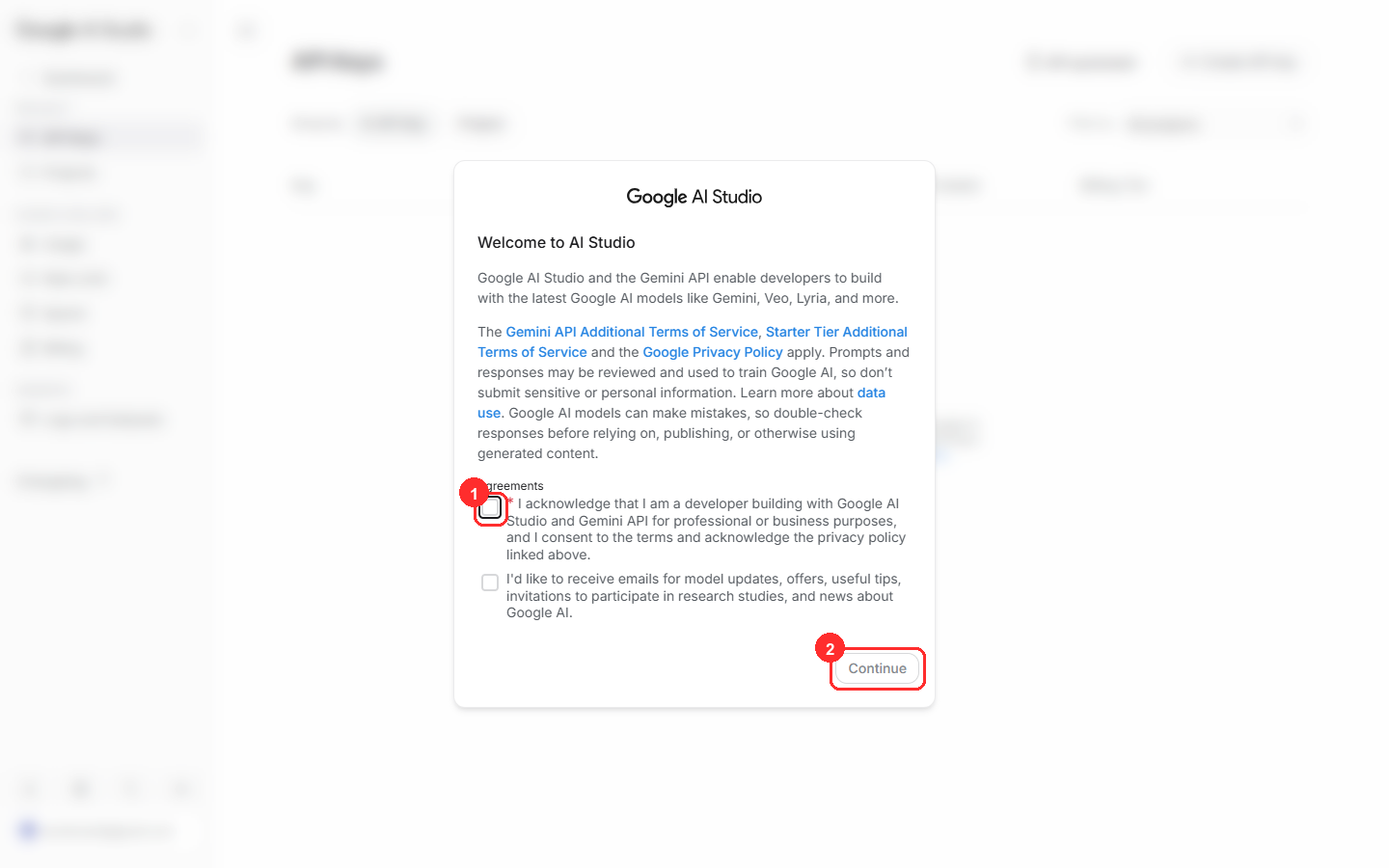
Beim ersten Besuch erscheint ein Begrüßungsfenster. Das Häkchen ① ist Pflicht (damit bestätigen Sie, dass Sie die Bedingungen gelesen haben). Das Kästchen darunter für Produkt-E-Mails ist freiwillig – lassen Sie es einfach leer, wenn Sie keine Post bekommen möchten. Danach auf ② Continue tippen.
Schritt 3: Auf „Create API key“ tippen
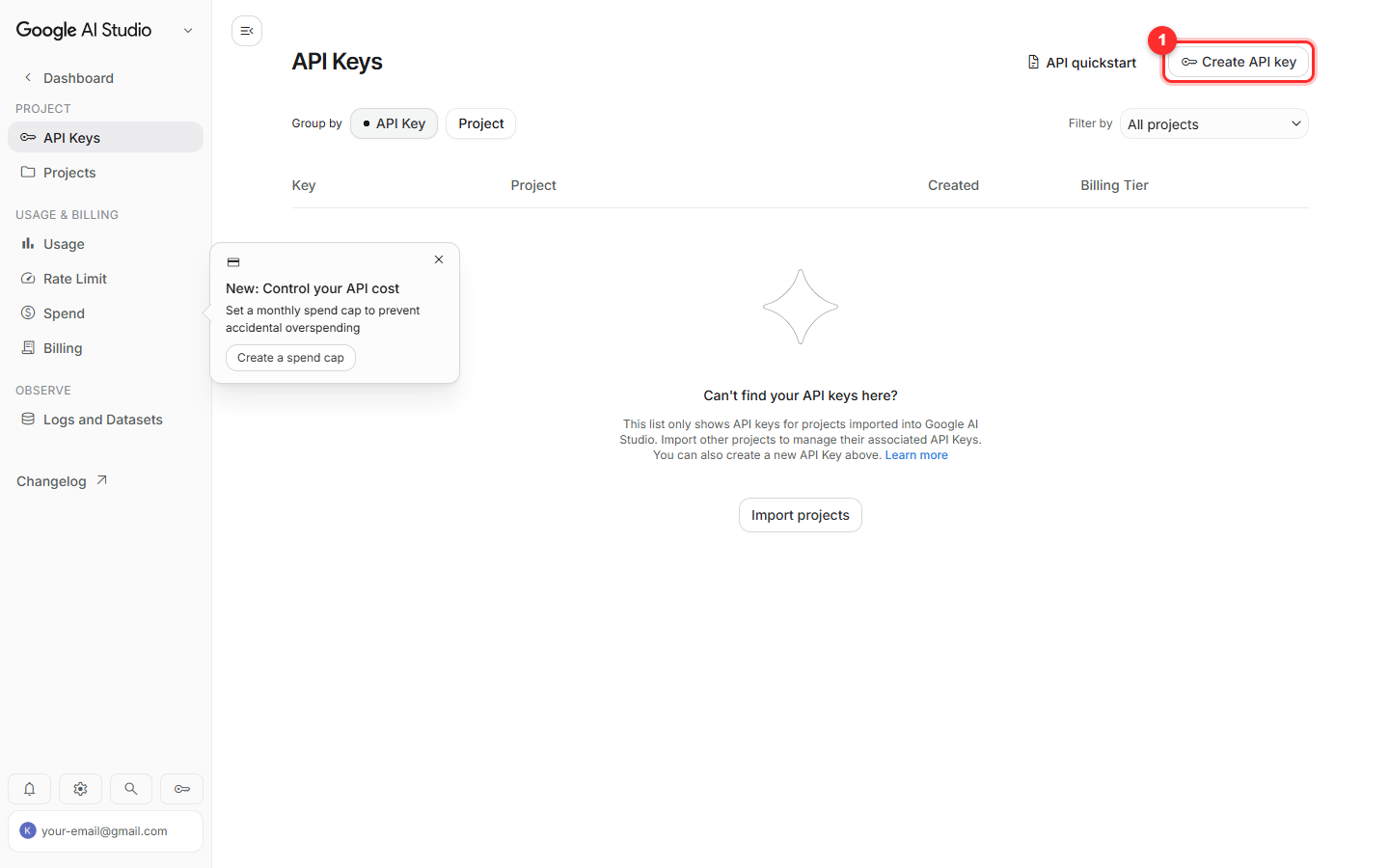
Auf der Seite API Keys tippen Sie oben rechts auf ① Create API key.
Schritt 4: Moment – bei ganz neuen Konten hakt es hier
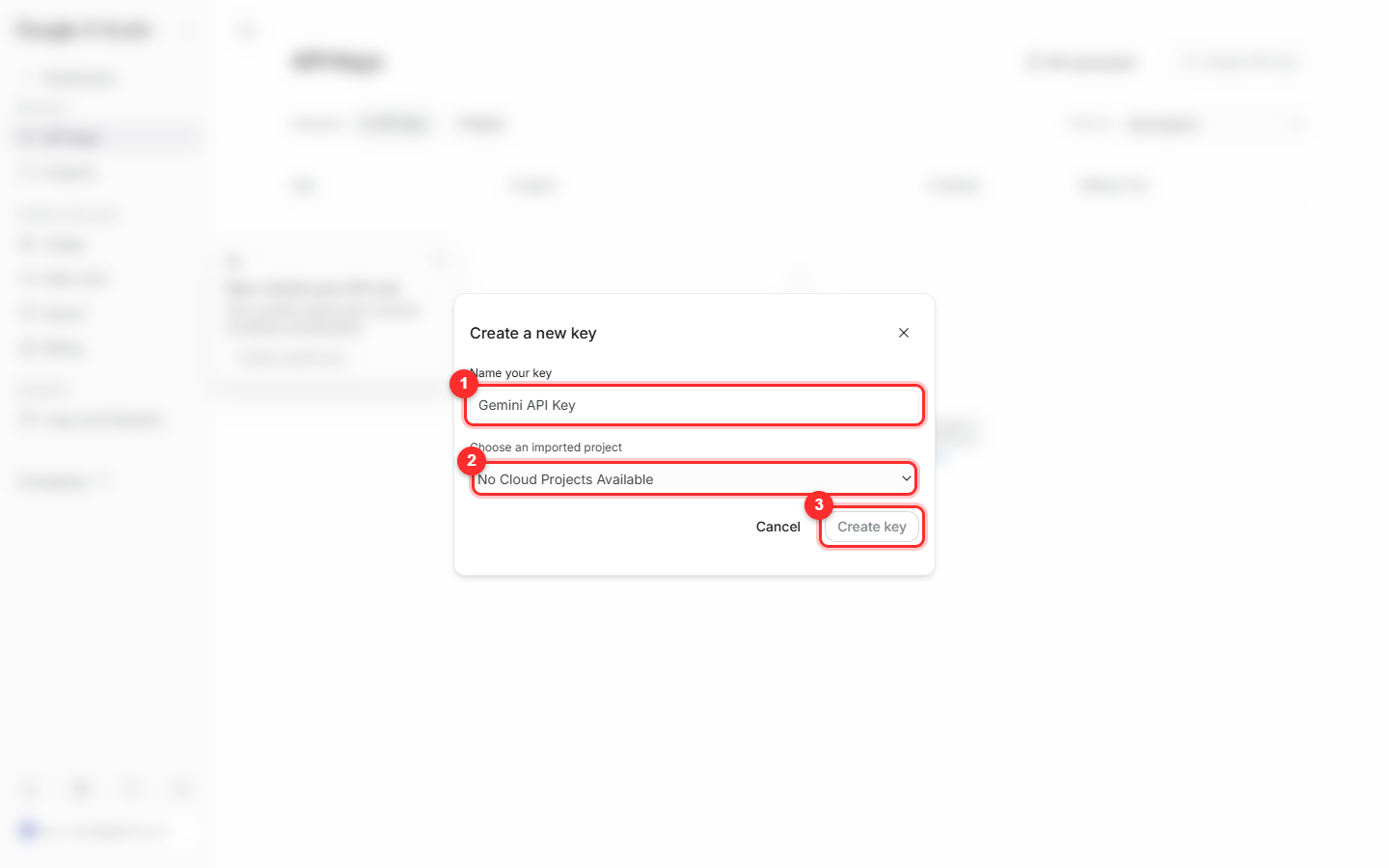
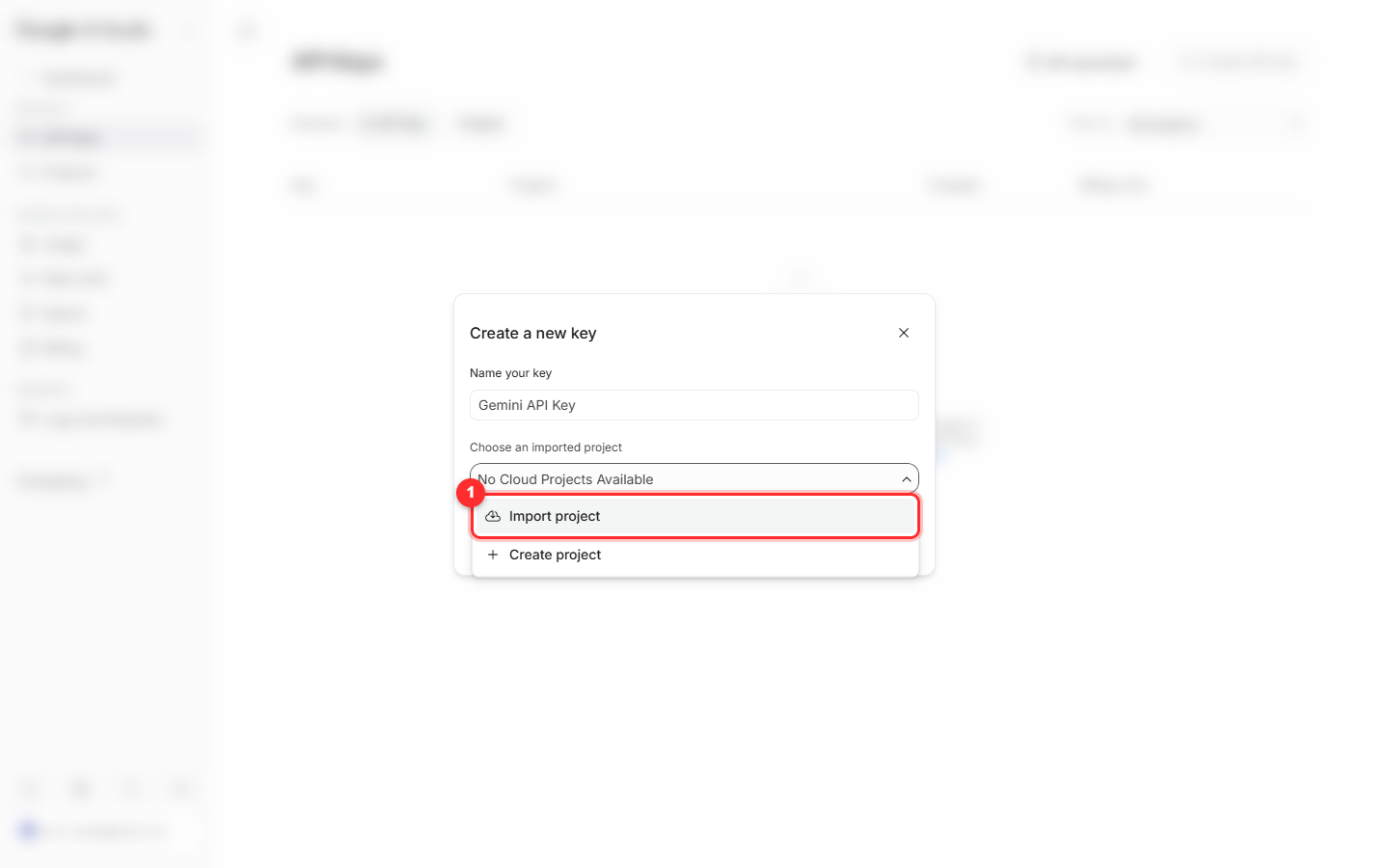
Im Dialogfenster ist ① der Name des Schlüssels (der Vorschlag passt schon), und bei ② wählen Sie ein Google-Cloud-Projekt aus. Bei einem brandneuen Konto steht dort aber „No Cloud Projects Available“ (kein Projekt verfügbar), weil Sie noch gar kein Projekt haben.
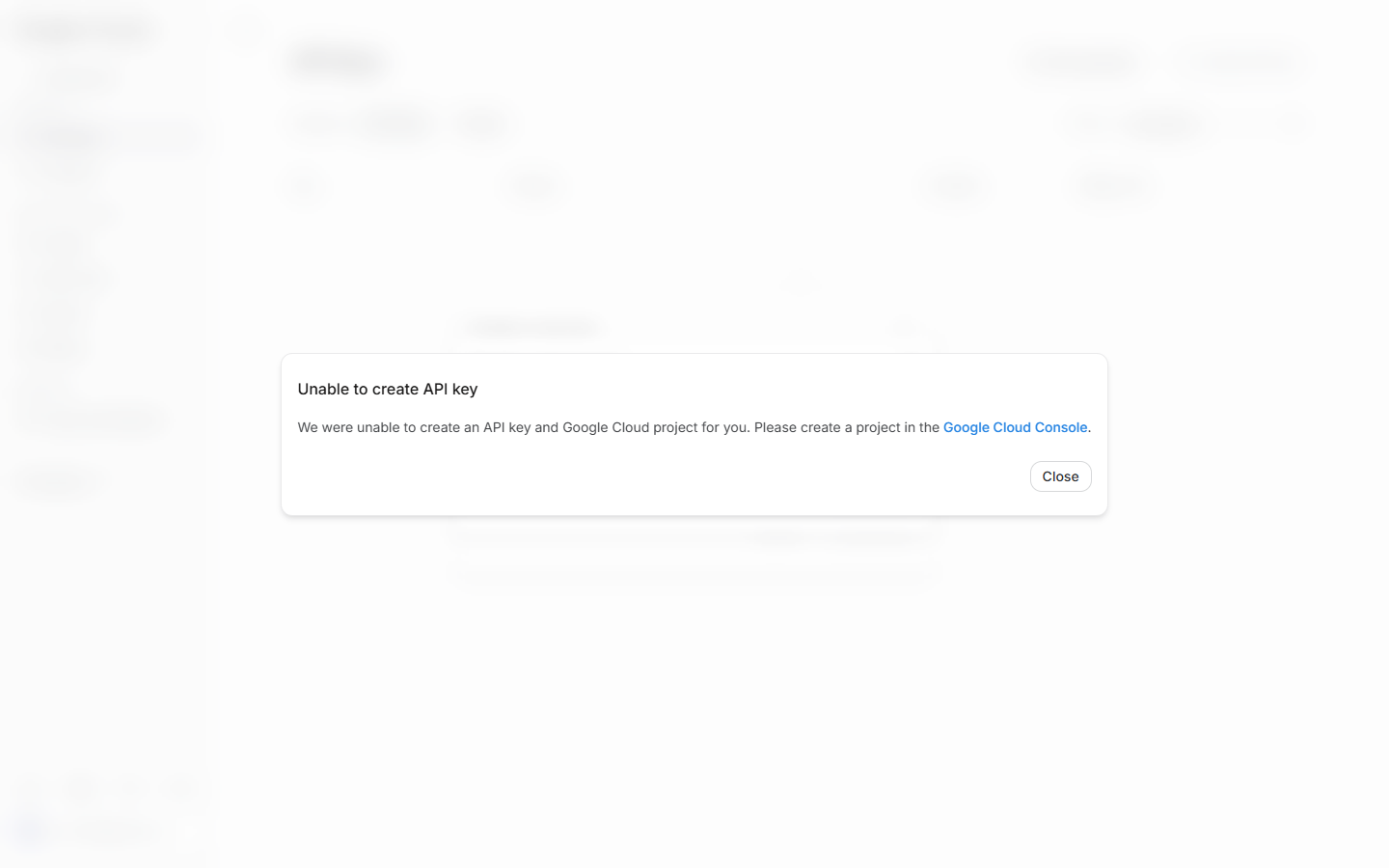
In der Auswahlliste lässt sich zwar „Create project“ antippen, doch bei ganz neuen Konten schlägt das im Test fehl: Es erscheint „Unable to create API key“ mit dem Hinweis, das Projekt selbst in der Google Cloud Console anzulegen. Genau das machen wir jetzt im nächsten Schritt.
Schritt 5: In der Google Cloud Ihr erstes Projekt anlegen
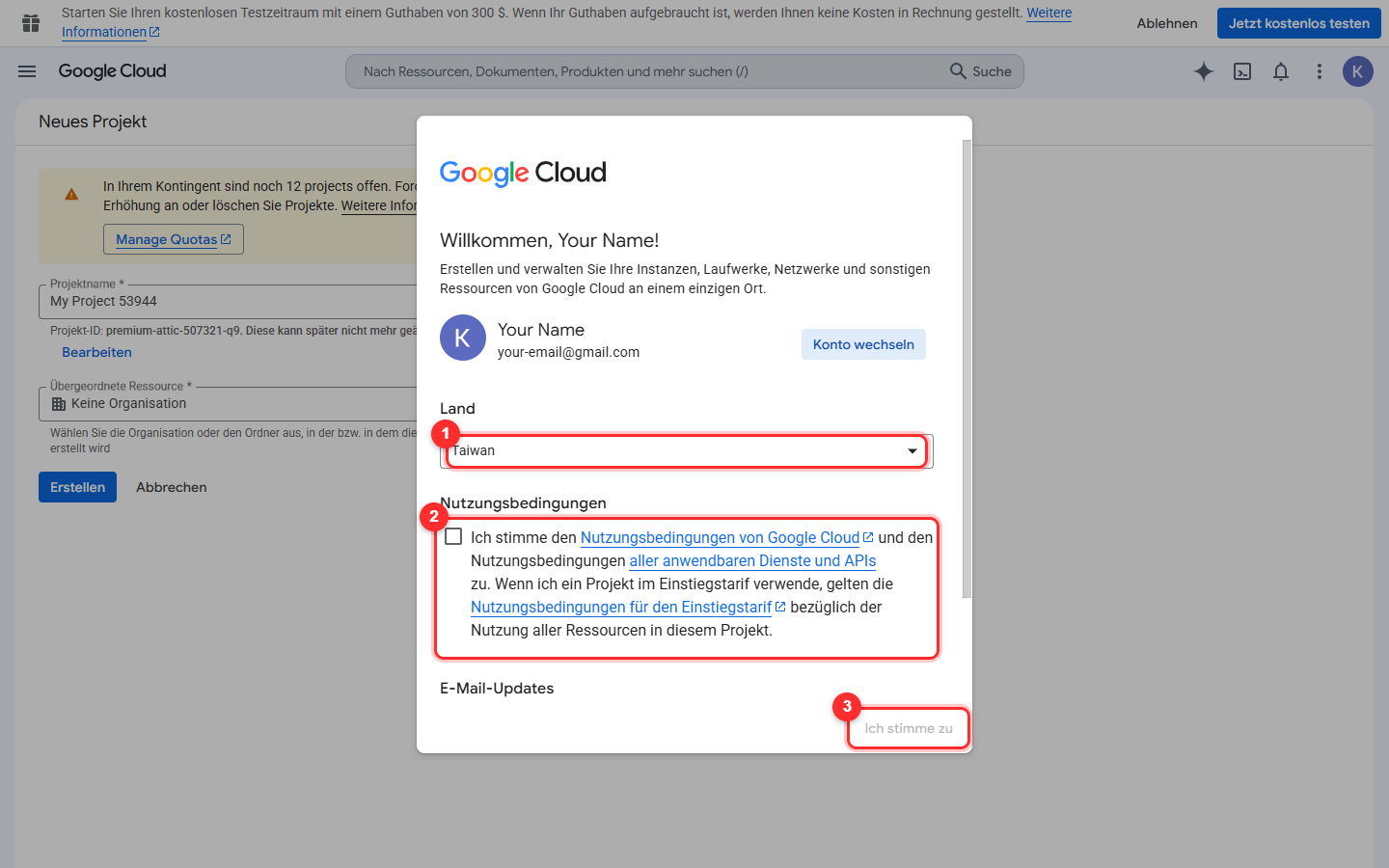
Öffnen Sie console.cloud.google.com/projectcreate. Beim ersten Mal erscheinen zuerst eine Begrüßung und die Nutzungsbedingungen: ① Land beziehungsweise Region prüfen, ② das Häkchen für die Nutzungsbedingungen setzen (die E-Mail-Benachrichtigung darunter ist freiwillig) und dann ③ die Zustimmungsschaltfläche unten rechts (roter Rahmen 3) antippen.
Schritt 6: Dem Projekt einen Namen geben und es erstellen
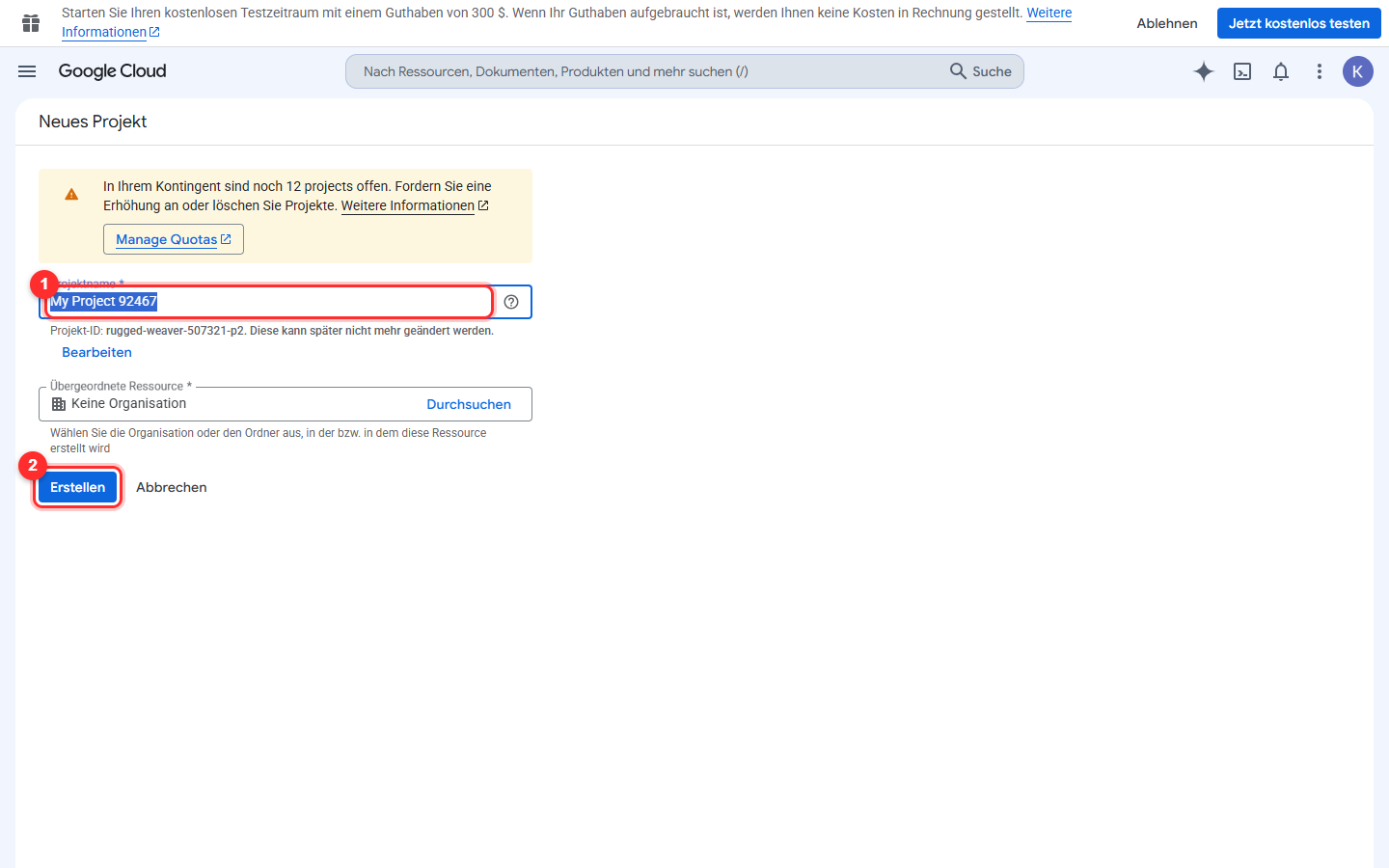
Geben Sie bei ① unter „Projektname“ einen Namen ein, den Sie sich gut merken können (zum Beispiel cardking). Alle anderen Felder lassen Sie so, wie sie sind, und tippen dann auf ② „Erstellen“. Nach etwa fünfzehn Sekunden ist das Projekt fertig.
Schritt 7: Zurück zu AI Studio und das Projekt importieren
Gehen Sie zurück auf aistudio.google.com/apikey und tippen Sie noch einmal auf Create API key. Öffnen Sie jetzt die Auswahlliste für das Projekt und wählen Sie ① Import project (Projekt importieren). Wichtig: Ein gerade angelegtes Projekt taucht nicht von selbst in der Liste auf, Sie müssen es importieren.
Schritt 8: Ihr neues Projekt ankreuzen und auf Import tippen
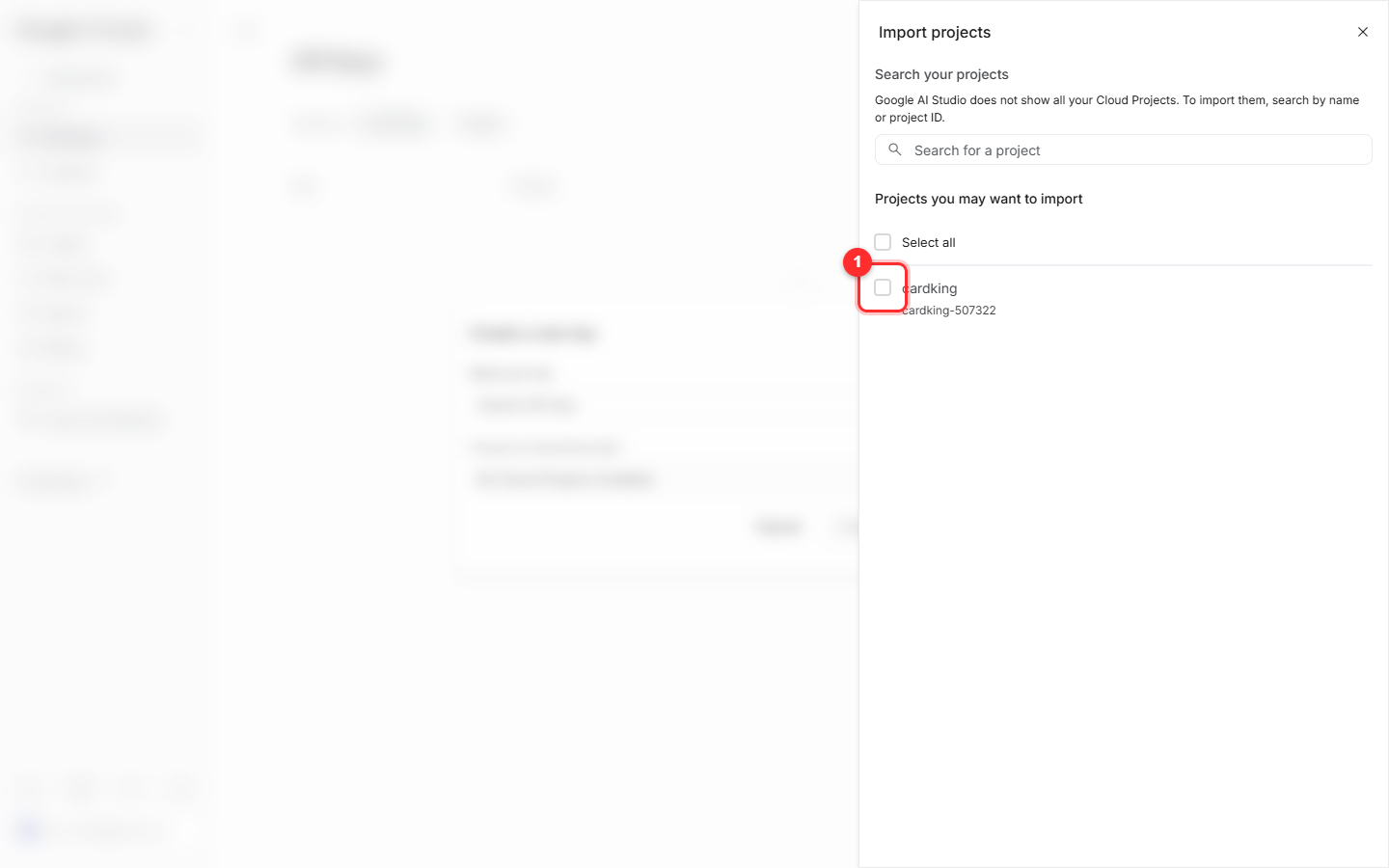
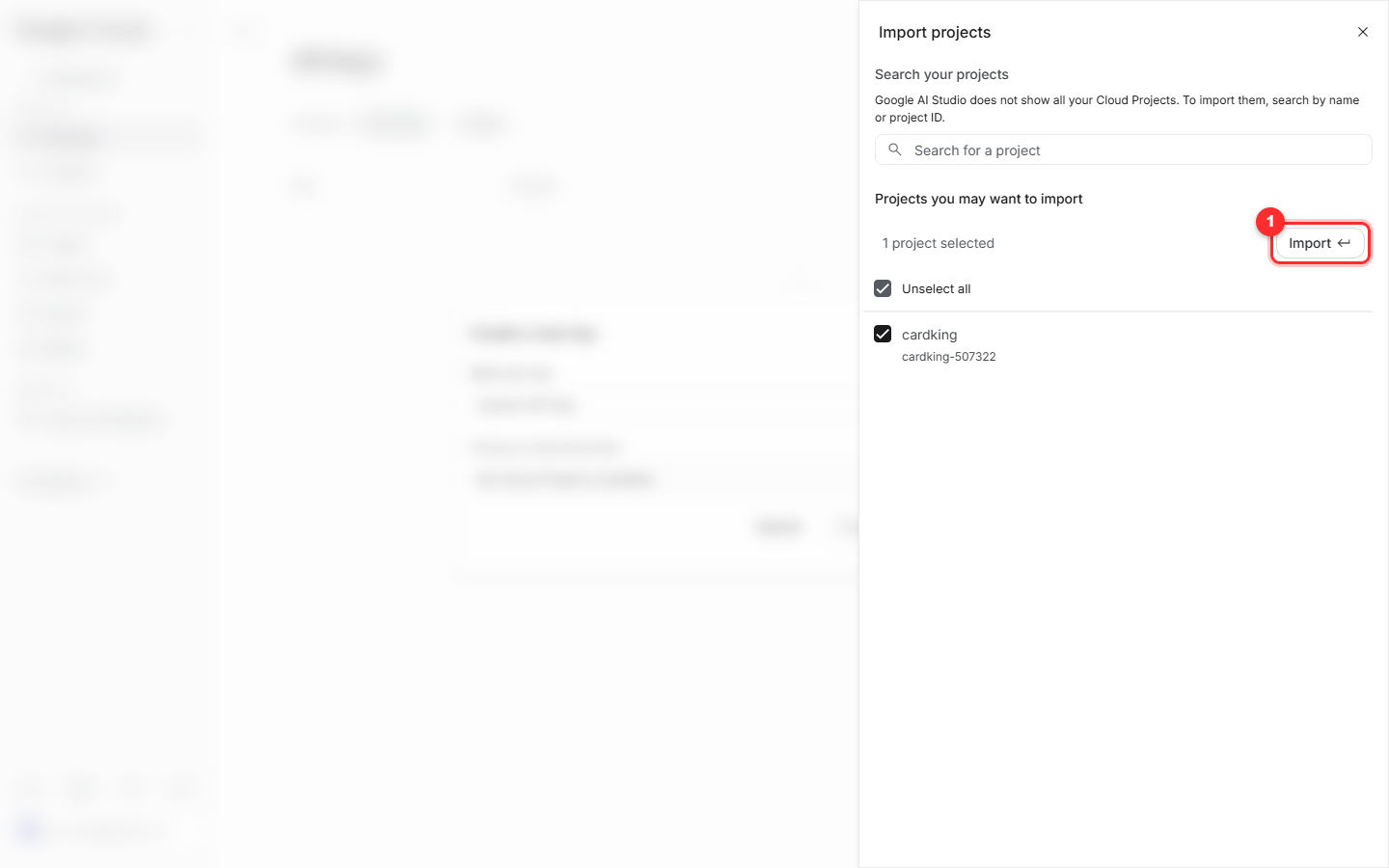
In der Liste erscheint jetzt das Projekt, das Sie eben angelegt haben. ① Häkchen setzen und dann auf ② Import tippen.
Schritt 9: Den Schlüssel erstellen
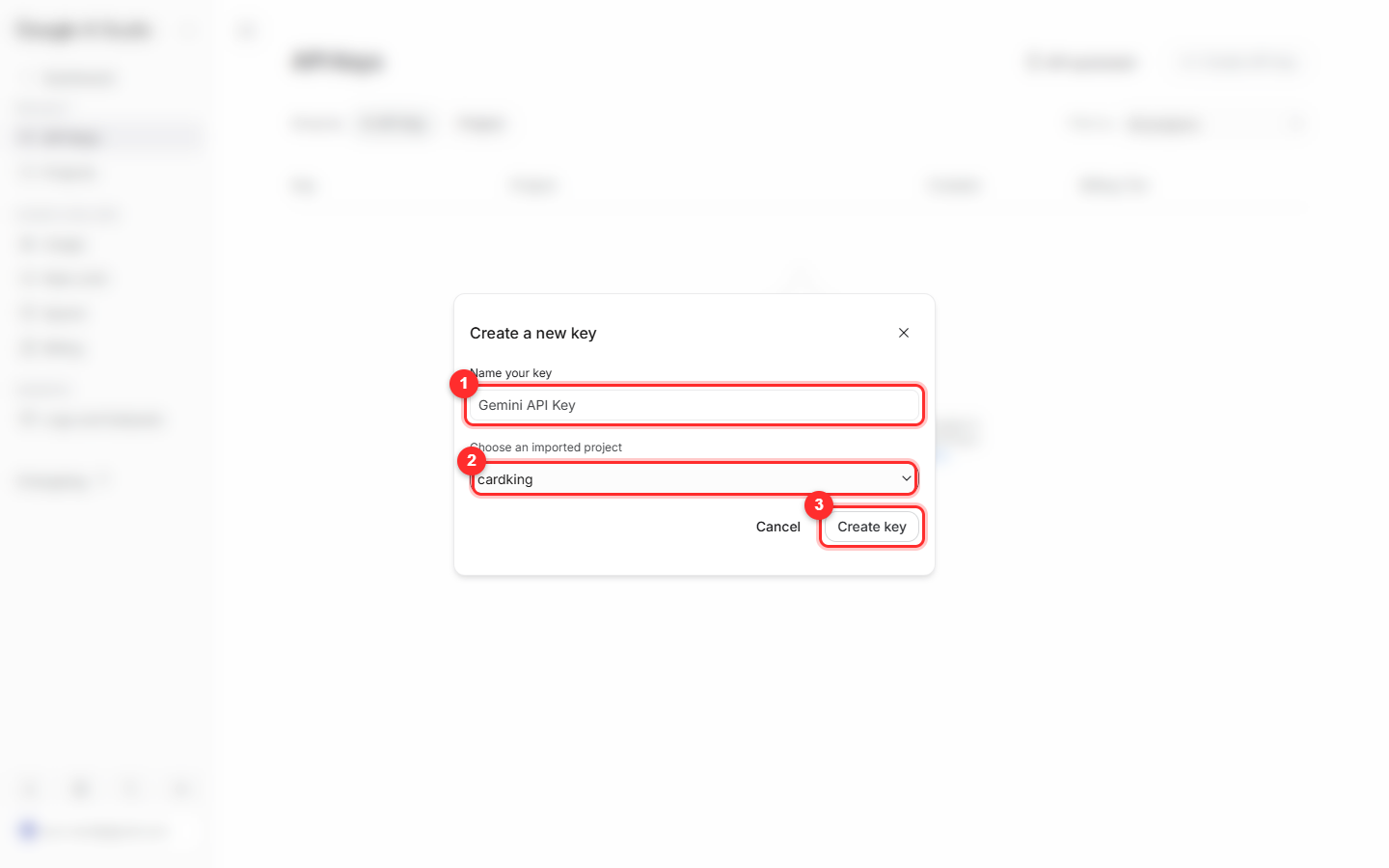
Nach dem Import steht bei ② der Name Ihres Projekts. ① ist der Name des Schlüssels, dafür passt der Vorschlag. Wenn alles stimmt, tippen Sie auf ③ Create key.
Schritt 10: Den Schlüssel kopieren und in AI Card King einfügen
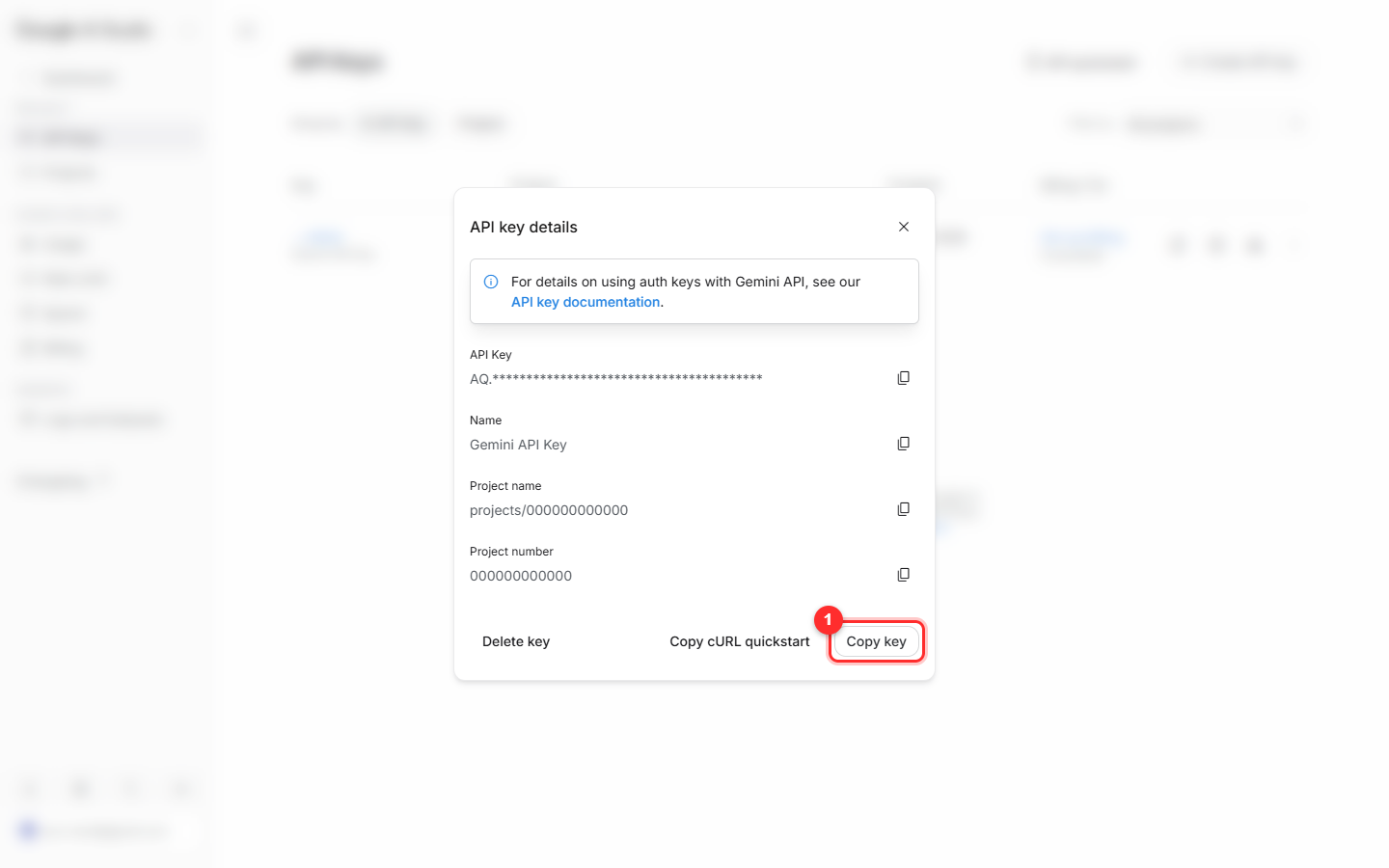
Der Schlüssel ist fertig. Tippen Sie auf ① Copy key, öffnen Sie dann AI Card King, gehen Sie zu den Einstellungen und fügen Sie den Schlüssel dort ein. Schon können Sie Visitenkarten fotografieren. Den Schlüssel können Sie jederzeit wieder auf dieser Seite kopieren, Sie müssen ihn sich also nicht merken.
Bewahren Sie den Schlüssel gut auf
Dieser Schlüssel ist wie Ihre Geldbörse: Wer ihn hat, kann die KI auf Ihr Kontingent nutzen, und die Rechnung geht an Sie. Posten Sie ihn deshalb nicht in offenen Gruppen, in Foren oder auf Screenshots. Ist er doch einmal nach außen gelangt, löschen Sie ihn einfach auf der Seite API Keys in AI Studio und erstellen einen neuen.
Zum kostenlosen Kontingent
Google stellt für die Gemini API ein kostenloses Kontingent bereit. Für das alltägliche Abfotografieren von Visitenkarten reicht es in der Regel aus, eine Kreditkarte ist dafür nicht nötig. Maßgeblich für den tatsächlichen Umfang und die Abrechnung sind die offiziellen Angaben von Google, und Google kann diese jederzeit ändern.
Wenn etwas nicht klappt
Nach dem Antippen von Create API key erscheint „The request is suspicious“
Das ist eine automatische Schutzfunktion von Google und kommt vor allem bei ganz neuen Konten vor oder wenn man in kurzer Zeit mehrmals hintereinander tippt. Warten Sie eine Weile und versuchen Sie es dann noch einmal, meist klappt es dann. Achten Sie außerdem darauf, dass Sie wirklich selbst tippen und das nicht eine Erweiterung oder ein Automatisierungswerkzeug für Sie übernimmt.
Beim Aufruf der API kommt die Antwort „Your project has been denied access“
Auch das ist die Schutzfunktion für neue Konten. Der Schlüssel ist zwar erstellt, lässt sich aber noch nicht nutzen. Meist löst sich das nach einer Weile von selbst. Bleibt es dabei, wenden Sie sich wie von Google angegeben an den Google-Support.
Ich finde mein neues Projekt nicht in der Auswahlliste
Das ist normal. AI Studio listet nicht automatisch alle Ihre Cloud-Projekte auf. Sie müssen das Projekt einmal über „Import project“ aus Schritt 7 von Hand importieren. Danach bleibt es dauerhaft in der Liste.
Mein Schlüssel beginnt mit AQ., in anderen Anleitungen steht dagegen AIza
Kein Problem, beide sind gültige Schlüssel. Google hat auf ein neues Format umgestellt, neu erstellte Schlüssel beginnen mit AQ. AI Card King kommt mit beiden Formaten zurecht, Sie können den Schlüssel einfach einfügen.
Fertig
Fügen Sie den Schlüssel in den Einstellungen von AI Card King ein, dann können Sie loslegen und Visitenkarten fotografieren. Wenn Sie irgendwo hängen bleiben, schreiben Sie uns gern.