AI 명함왕으로 명함을 읽으려면 내 AI 키가 하나 필요합니다. 이 안내는 아무것도 없는 상태에서 키를 손에 넣기까지를 그대로 따라 하도록 도와 드립니다. 전부 무료이고 신용카드도 필요 없습니다. 빨간 네모만 따라 누르시면 됩니다.
참고: Google AI Studio는 지금 영어 화면만 있어서 그 사진들은 영어로 나옵니다. Google Cloud 콘솔은 내 언어에 맞춰 표시되며, 이 페이지의 사진은 지금 보고 계신 언어로 맞춰 두었습니다.
1단계: Google 계정으로 로그인
브라우저에서 aistudio.google.com/apikey 를 열고 Google 계정으로 로그인합니다. 어떤 계정이든 괜찮지만, 평소에 쓰는 계정으로 하시면 나중에 관리하기 편합니다.
2단계: AI Studio 이용약관에 동의
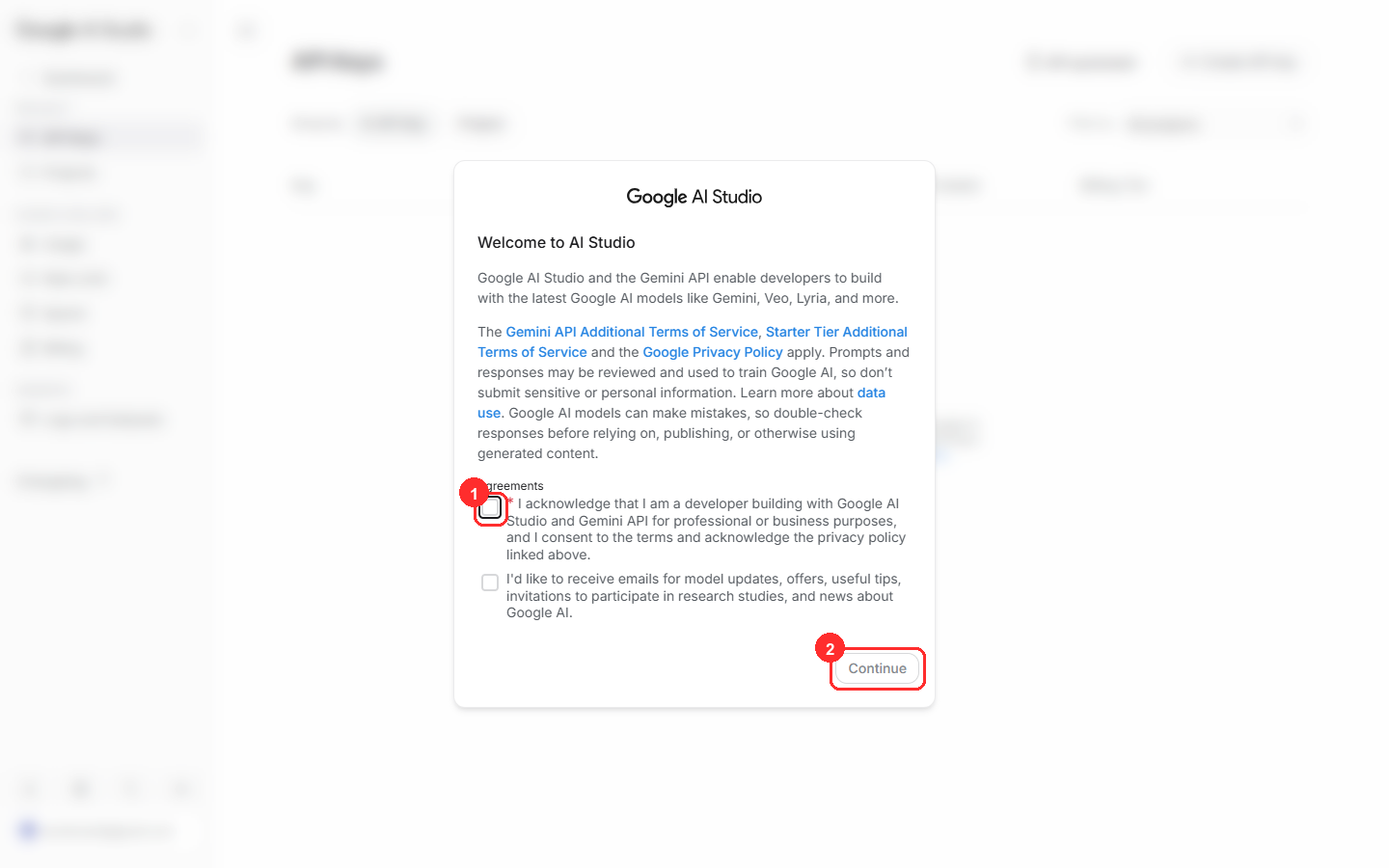
처음 들어가면 환영 화면이 뜹니다. ① 체크는 꼭 해야 합니다(약관을 읽었다는 확인입니다). 그 아래 제품 소식 메일을 받겠다는 항목은 선택이라, 메일을 받고 싶지 않으면 체크하지 않아도 됩니다. 다 하셨으면 ② Continue 를 누릅니다.
3단계: ‘Create API key’ 누르기
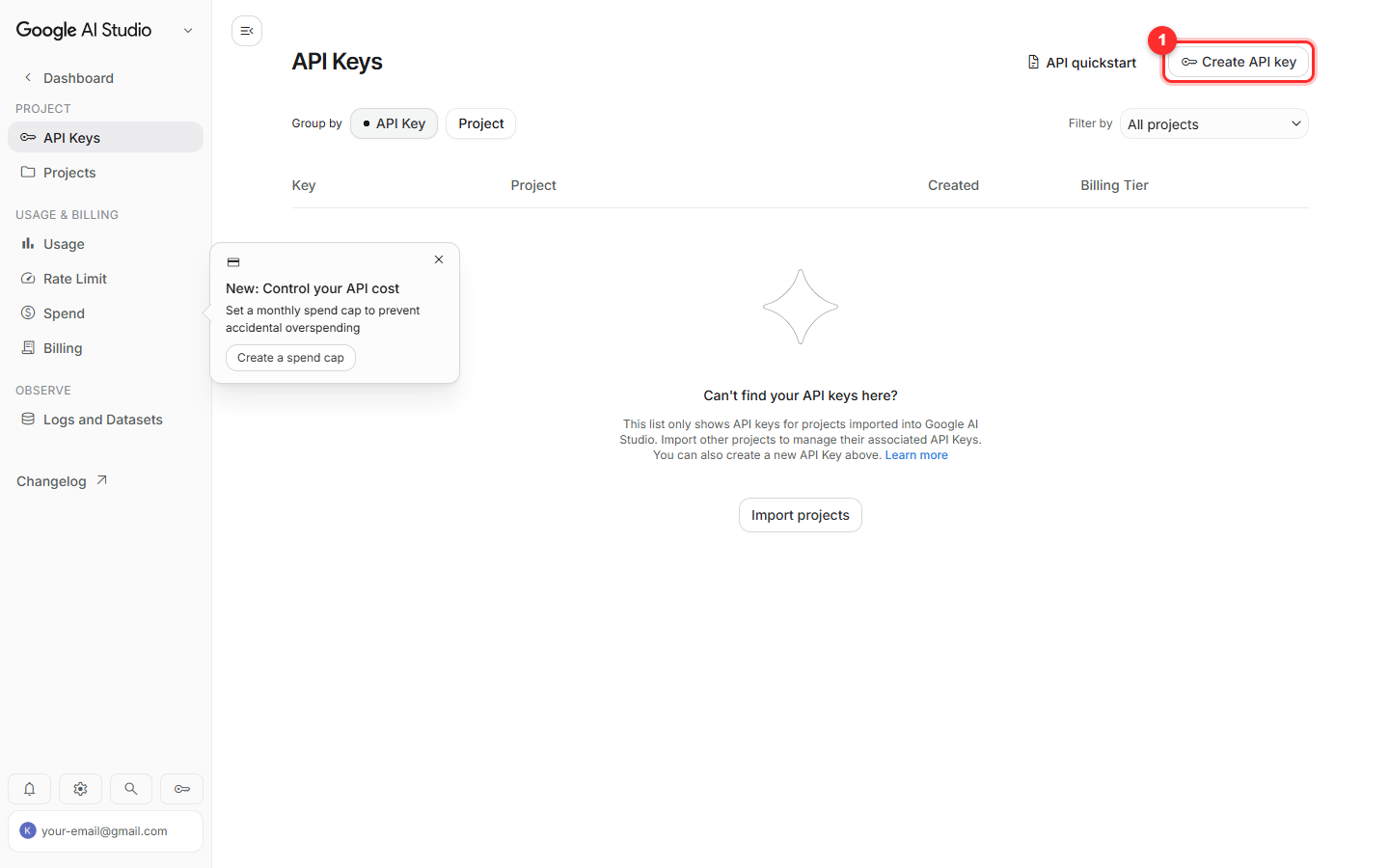
API Keys 화면이 나오면 오른쪽 위의 ① Create API key 를 누릅니다.
4단계: 새로 만든 계정은 여기서 한 번 막힙니다
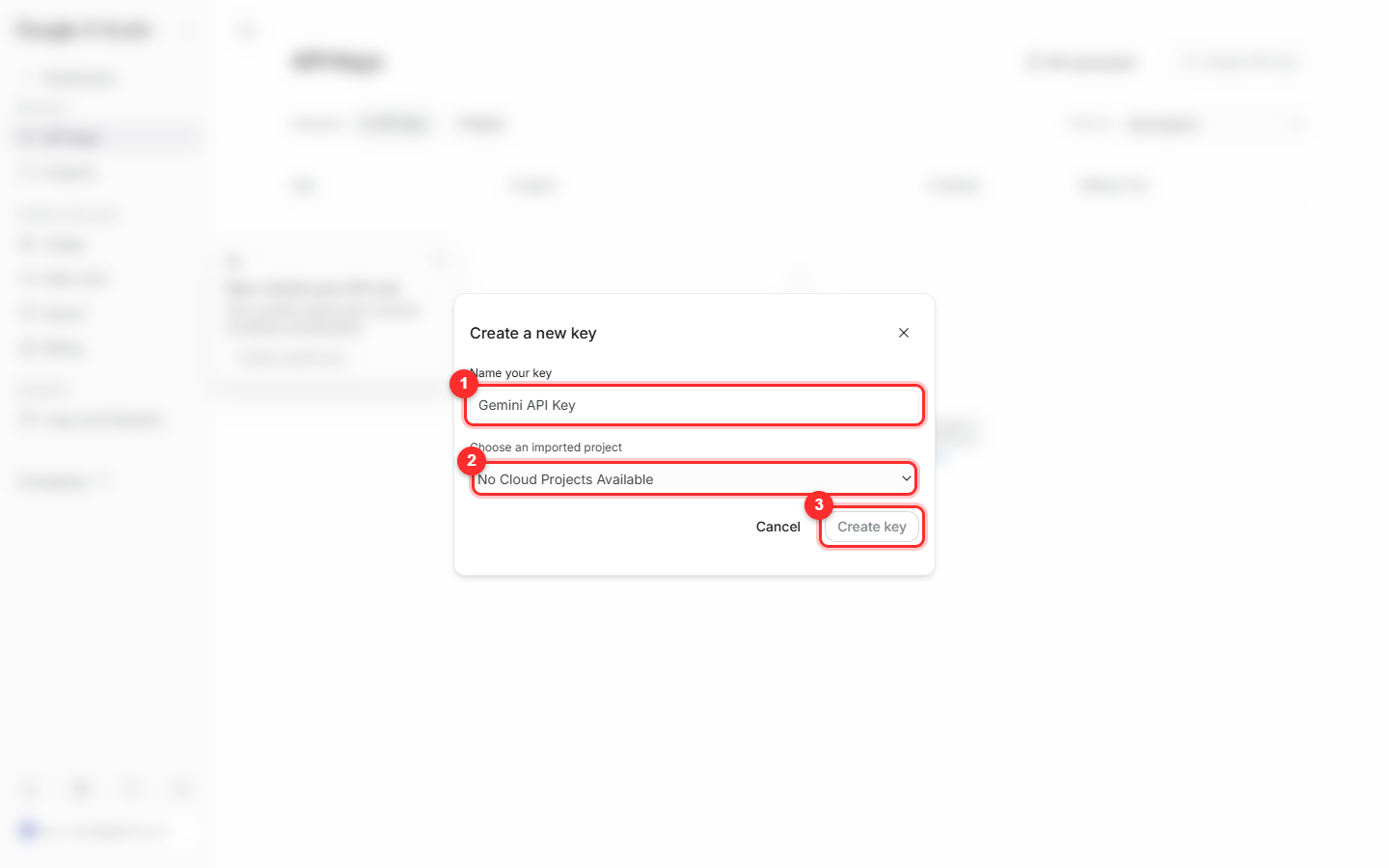
창 안의 ① 은 키 이름이고(기본값 그대로 두셔도 됩니다), ② 는 Google Cloud 프로젝트를 고르는 자리입니다. 그런데 계정을 방금 만들었다면 아직 내 프로젝트가 하나도 없어서 여기에 ‘No Cloud Projects Available’(쓸 수 있는 프로젝트 없음) 이라고 나옵니다.
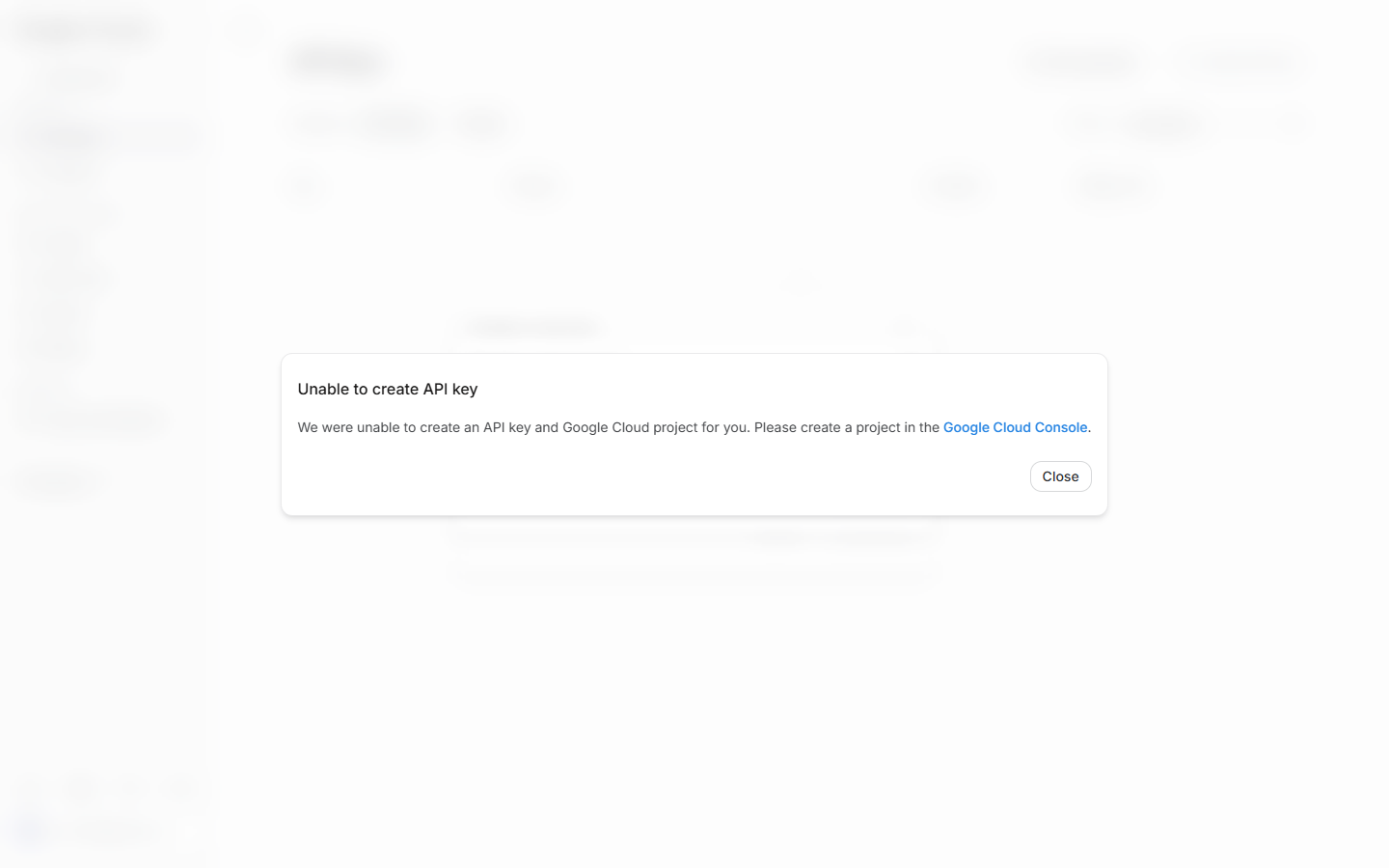
이 목록에 프로젝트를 새로 만드는 항목(‘Create project’)이 보이긴 하지만, 새 계정에서 실제로 눌러 보면 실패하면서 ‘Unable to create API key’ 가 뜨고 Google Cloud 콘솔에서 직접 만들라고 안내합니다. 그러니 안내대로 다음 단계에서 바로 만들러 가겠습니다.
5단계: Google Cloud에서 첫 프로젝트 만들기
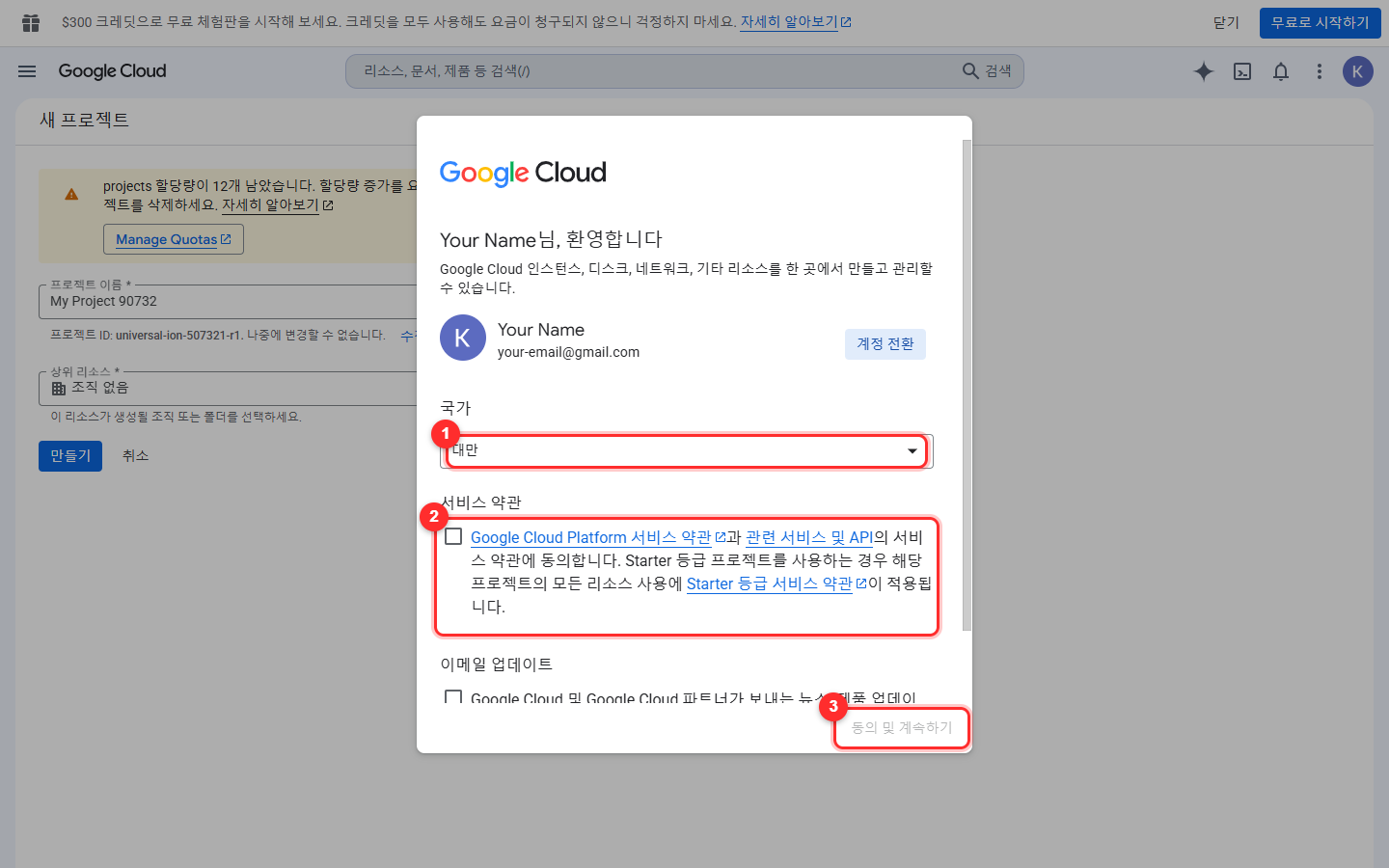
console.cloud.google.com/projectcreate 를 엽니다. 처음 쓰는 경우 환영 화면과 서비스 약관이 먼저 나옵니다. ① 국가/지역을 확인하고, ② 서비스 약관 동의에 체크한 뒤(그 아래 이메일 안내 수신은 선택입니다), ③ 화면 오른쪽 아래의 동의 버튼(빨간 네모 3)을 누릅니다.
6단계: 프로젝트 이름을 정하고 만들기
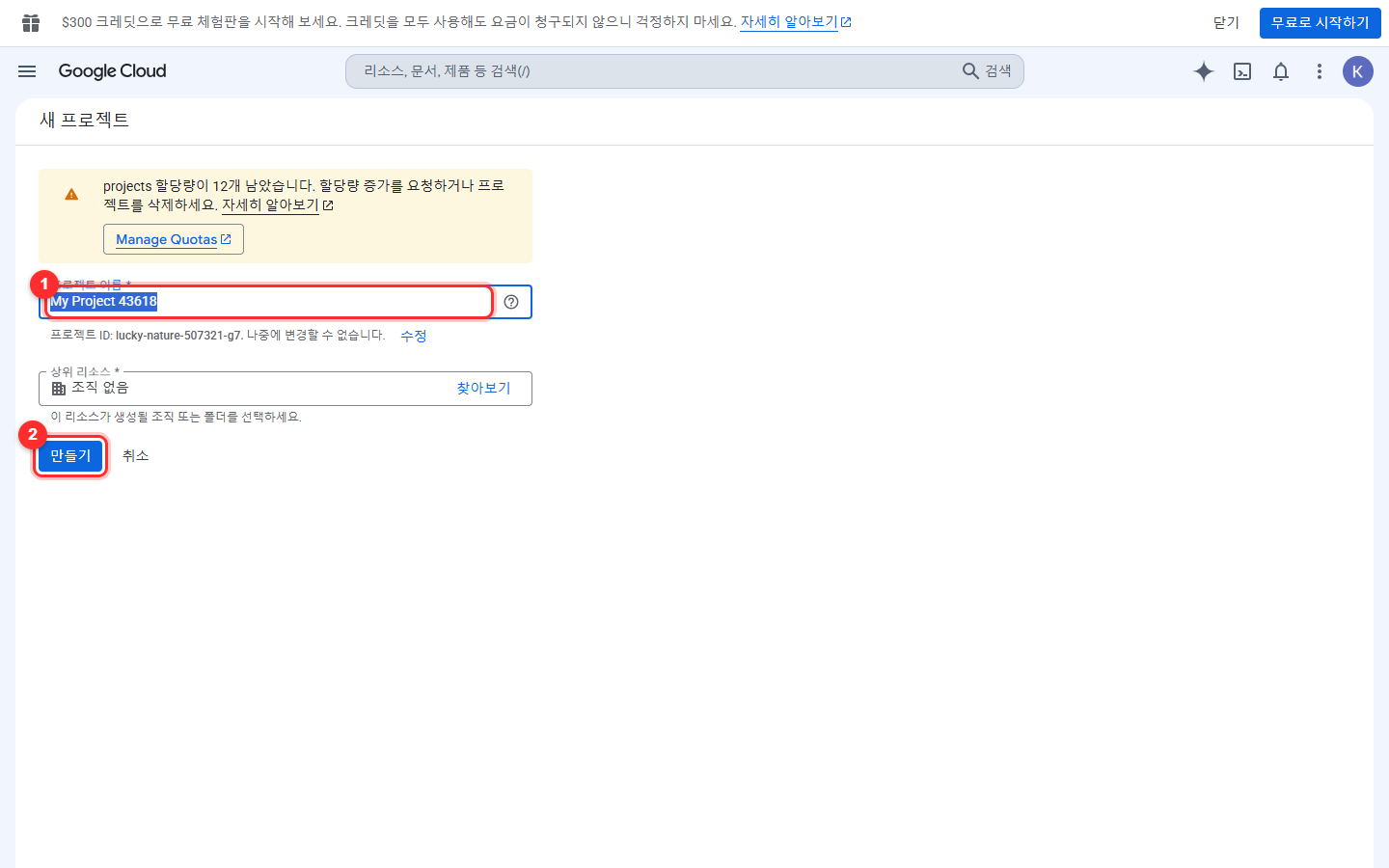
① 프로젝트 이름 칸에 기억하기 쉬운 이름을 넣습니다(예: cardking). 나머지는 기본값 그대로 두고 ② 만들기를 누릅니다. 십몇 초 기다리면 프로젝트가 만들어집니다.
7단계: AI Studio로 돌아가 프로젝트 불러오기
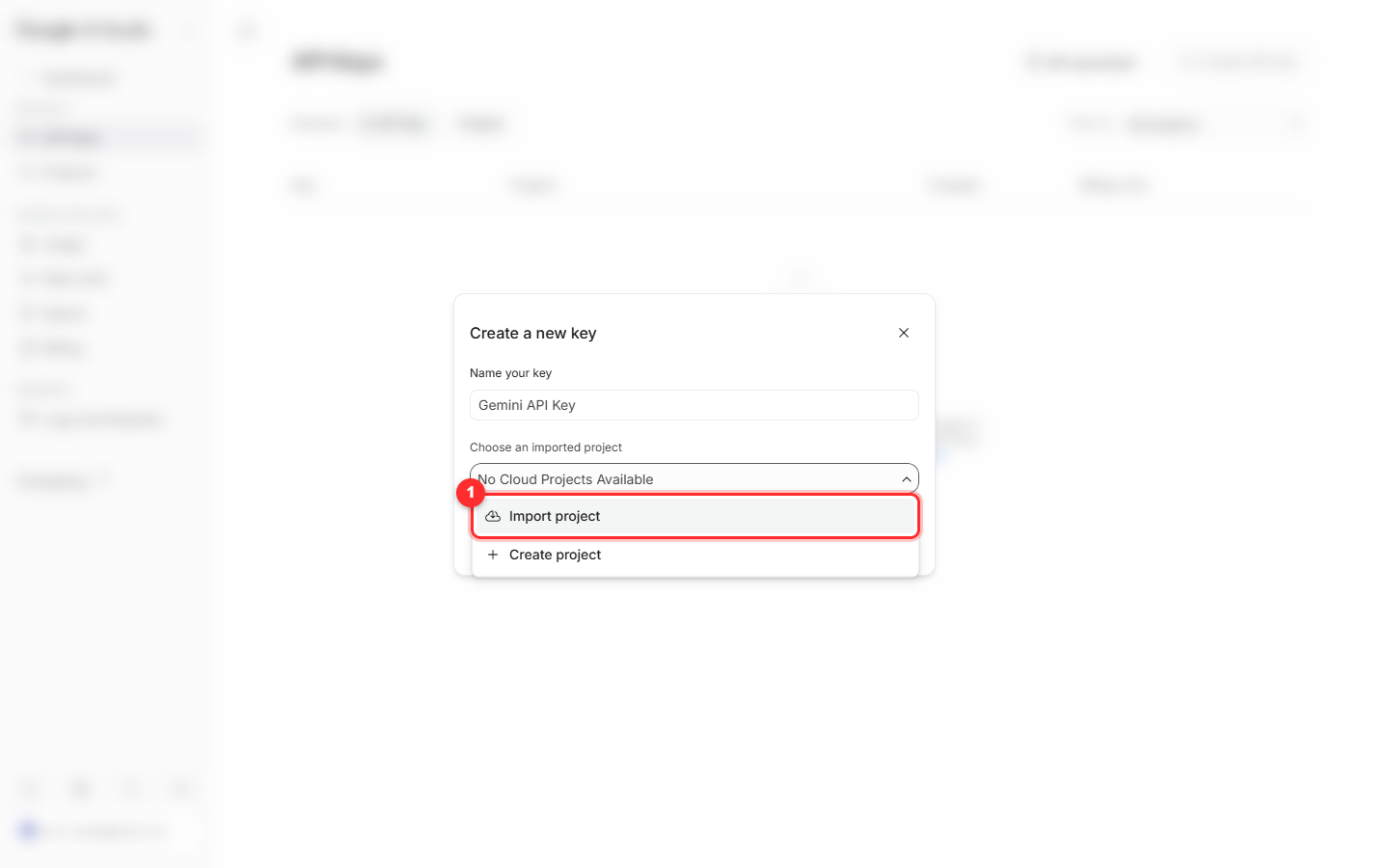
다시 aistudio.google.com/apikey 로 가서 Create API key 를 한 번 더 누릅니다. 이번에는 프로젝트 목록을 펼쳐서 ① Import project(프로젝트 불러오기) 를 고릅니다. 방금 만든 프로젝트는 목록에 저절로 나오지 않으니 꼭 이렇게 불러와야 합니다.
8단계: 방금 만든 프로젝트를 체크하고 Import 누르기
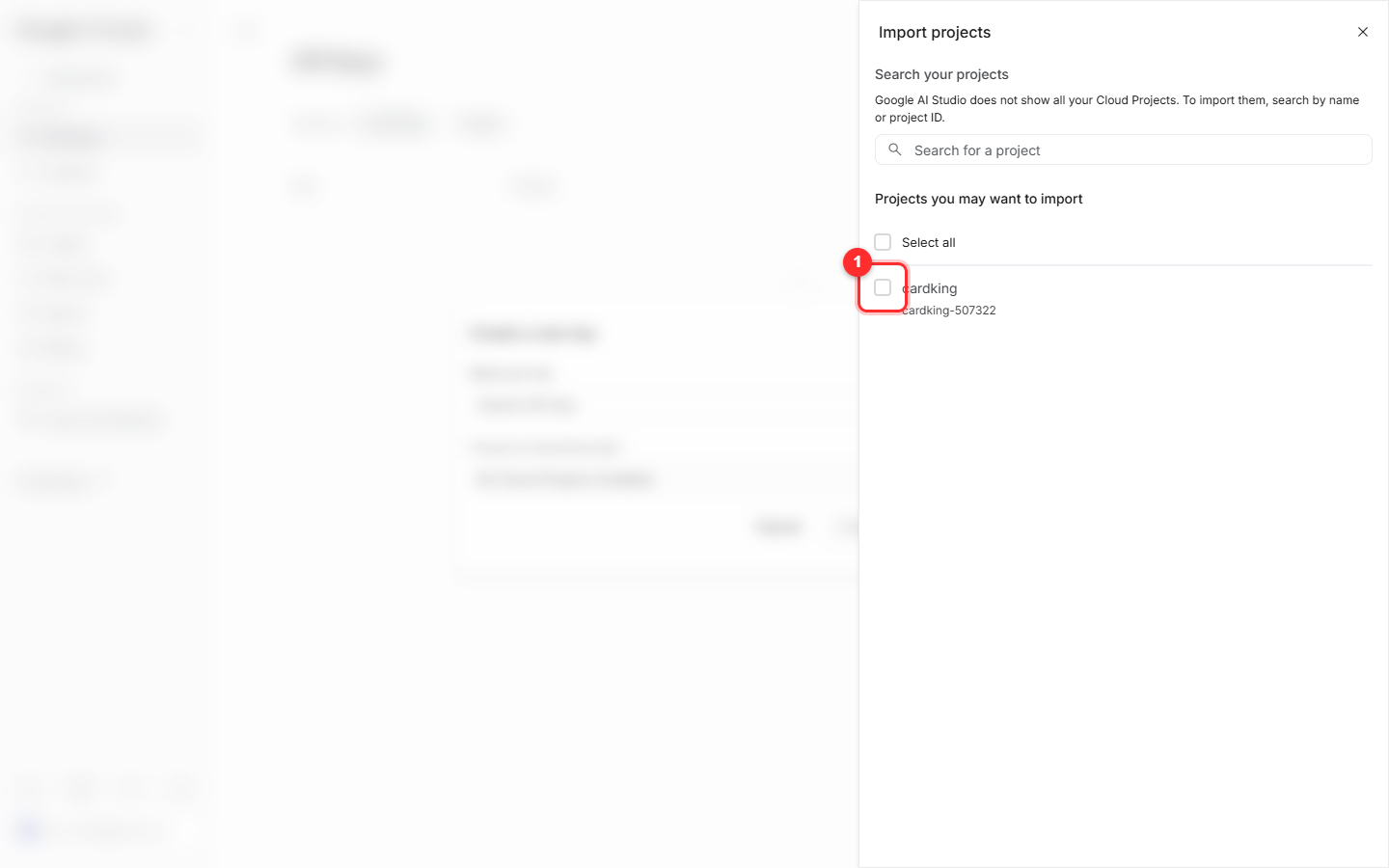
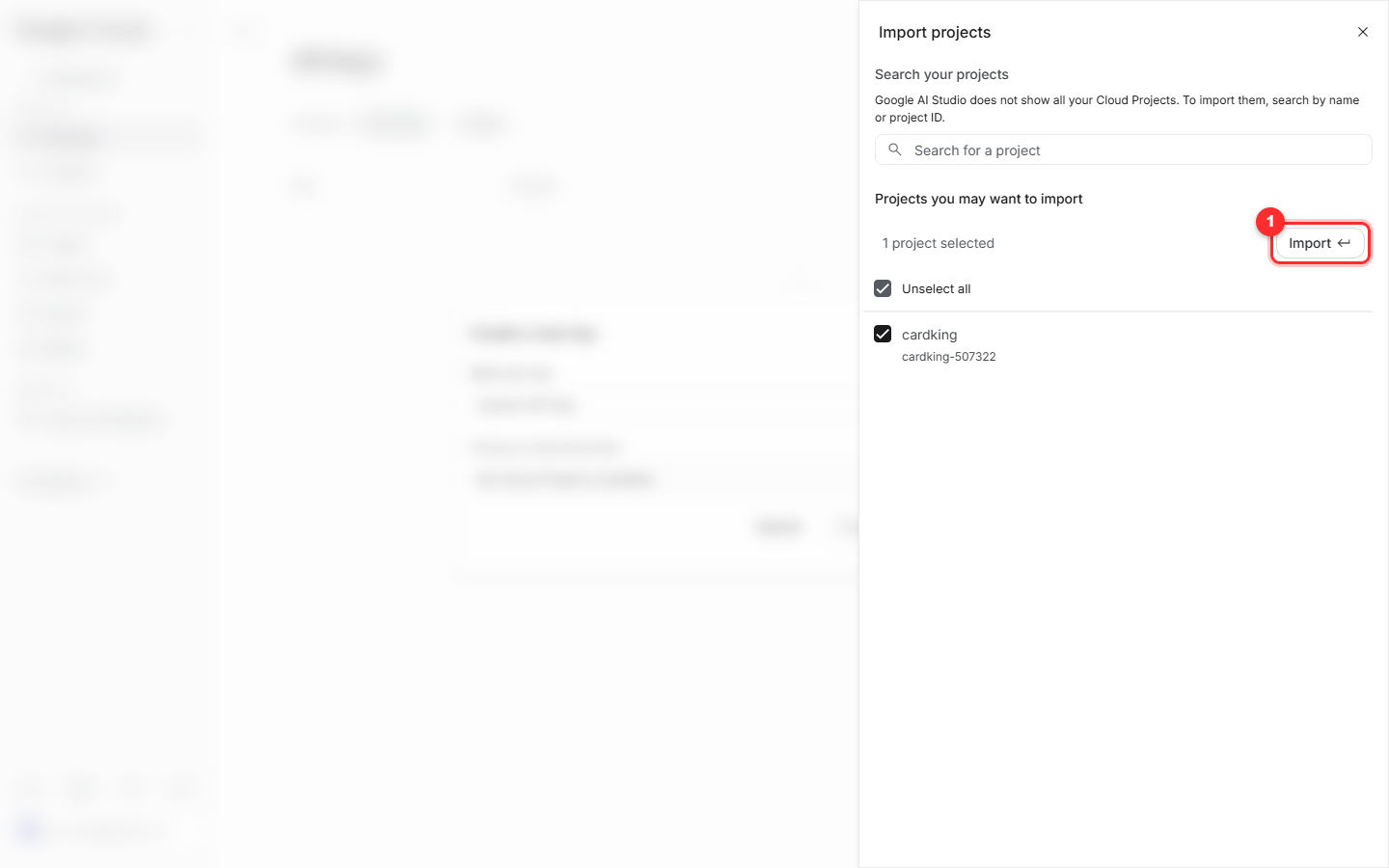
목록에 방금 만든 프로젝트가 보입니다. ① 체크한 다음 ② Import 를 누릅니다.
9단계: 키 만들기
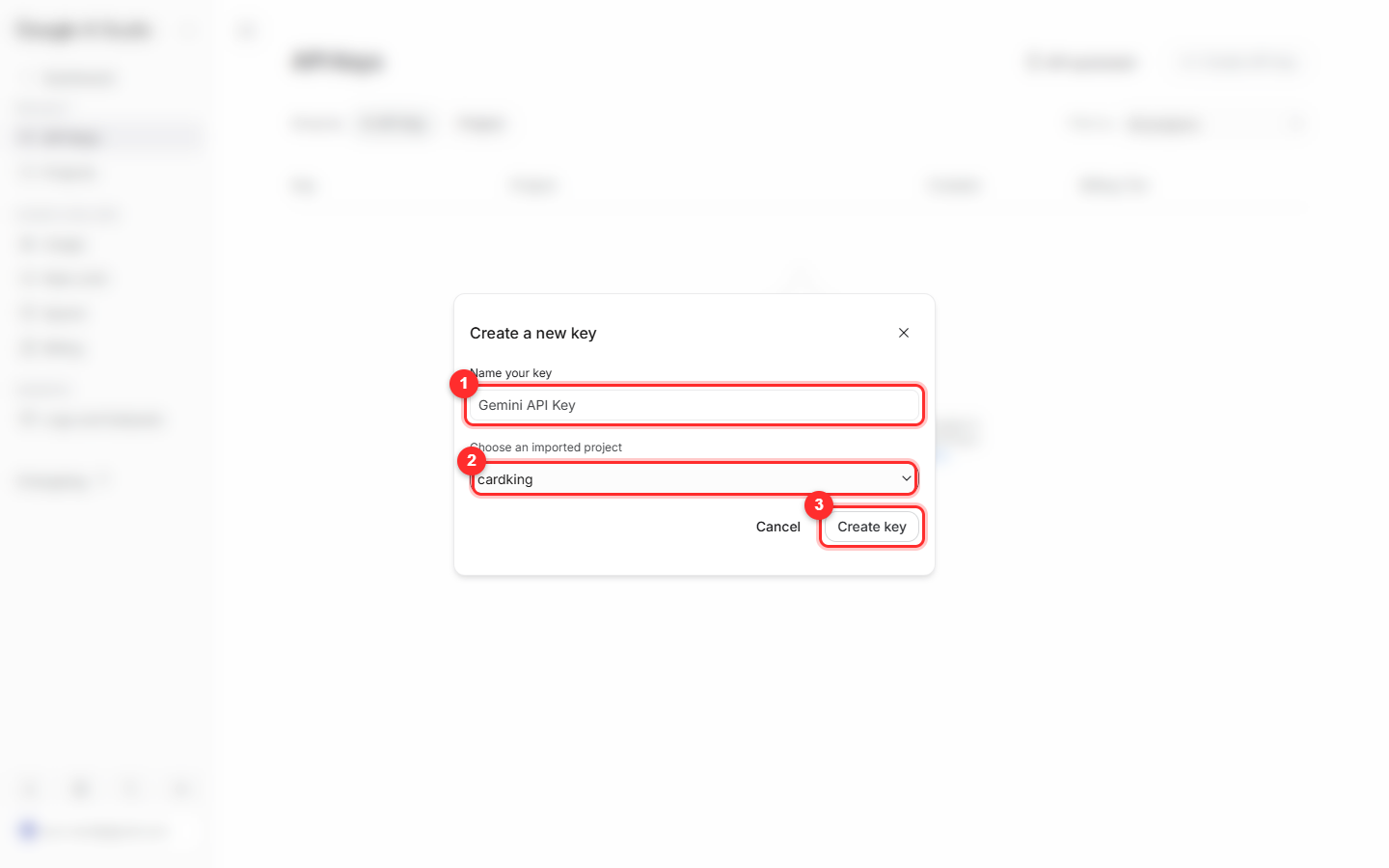
불러오고 나면 ② 프로젝트 칸에 내 프로젝트 이름이 나옵니다. ① 은 키 이름이고(기본값 그대로 두셔도 됩니다), 맞는지 확인한 뒤 ③ Create key 를 누릅니다.
10단계: 키를 복사해 AI 명함왕에 붙여 넣기
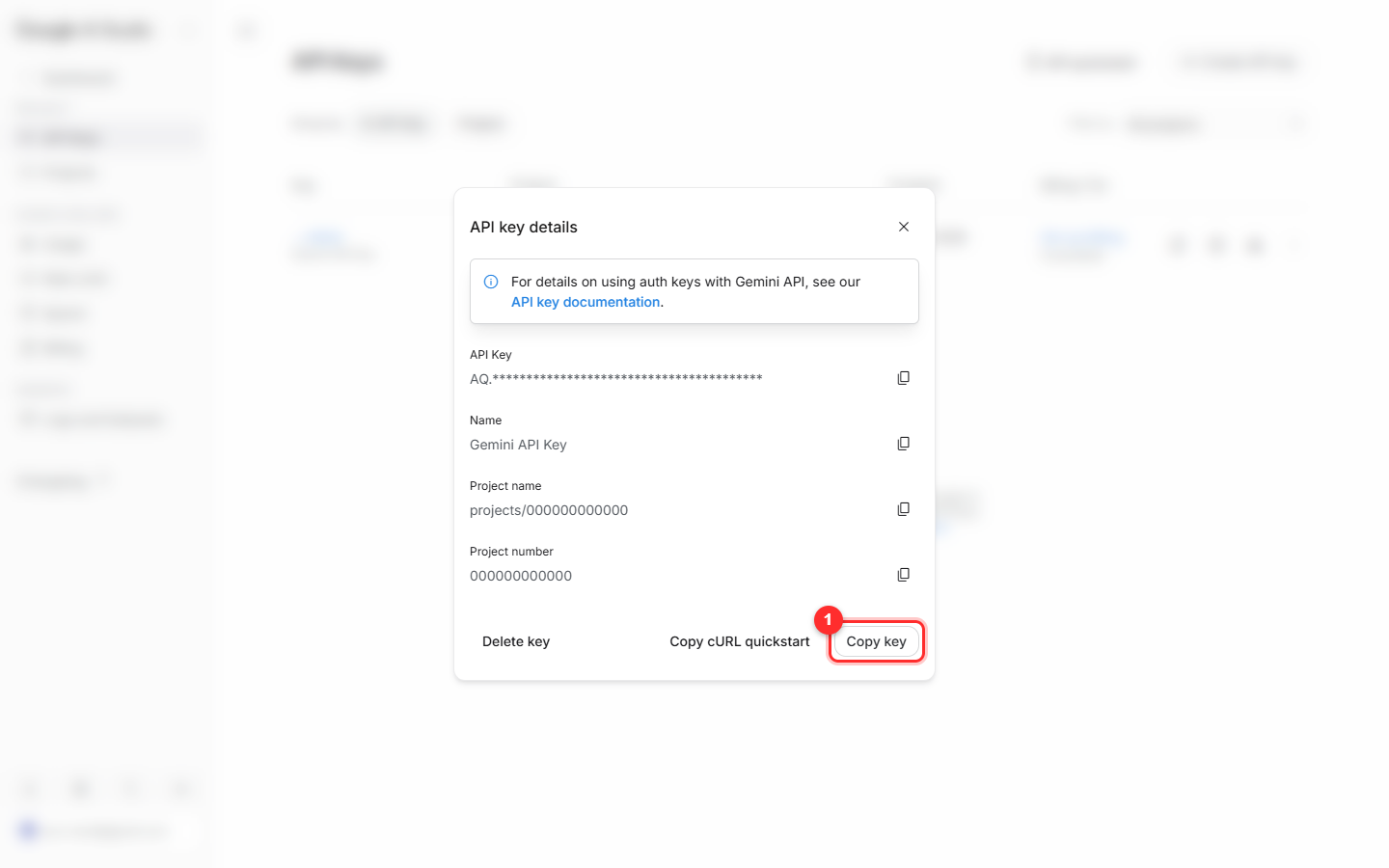
키가 만들어졌습니다. ① Copy key 를 눌러 복사한 다음 AI 명함왕 → 설정 → 키 붙여 넣기를 하시면 바로 명함을 찍을 수 있습니다. 이 키는 나중에 언제든 이 화면에 와서 다시 복사할 수 있으니 잊어버릴 걱정은 안 하셔도 됩니다.
키는 잘 보관하세요
이 키는 지갑이나 마찬가지입니다. 키를 손에 넣은 사람은 누구나 내 사용량으로 AI를 쓸 수 있고, 요금은 내 앞으로 청구됩니다. 공개된 단체 대화방이나 게시판, 화면 사진에 올리지 마세요. 실수로 새어 나갔다면 AI Studio의 API Keys 화면에서 그 키를 지우고 새로 하나 만들면 됩니다.
무료 사용량 안내
Google은 Gemini API에 무료 사용량을 제공하고 있어서, 평소 명함을 찍는 정도의 사용량이라면 보통 무료 범위 안에서 쓸 수 있고 신용카드도 등록할 필요가 없습니다. 실제 사용량과 요금 방식은 Google 공식 안내를 따르며, Google이 언제든 바꿀 수 있습니다.
잘 안 될 때는
키 만들기를 눌렀더니 ‘The request is suspicious’ 라고 나옵니다
Google이 자동으로 걸어 둔 보호 장치입니다. 새로 만든 계정이거나 짧은 시간에 같은 동작을 여러 번 했을 때 자주 나옵니다. 시간을 좀 두었다가 다시 해 보면 대개 됩니다. 확장 프로그램이나 자동화 도구가 대신 누르는 것이 아니라 직접 조작하고 있는지도 확인해 주세요.
API를 부르면 ‘Your project has been denied access’ 라고 옵니다
이것도 새 계정에 걸리는 보호 장치입니다. 키는 만들어졌지만 아직 쓸 수 없는 상태이고, 보통 시간이 지나면 저절로 풀립니다. 계속 안 된다면 Google 안내에 따라 Google 지원팀에 문의해 주세요.
프로젝트 목록에 방금 만든 프로젝트가 없습니다
정상입니다. AI Studio는 내 Cloud 프로젝트를 전부 자동으로 보여 주지 않기 때문에, 7단계의 ‘Import project’ 로 한 번 직접 불러와야 합니다. 한 번 불러오고 나면 그다음부터는 목록에 계속 나옵니다.
제 키는 AQ. 로 시작하는데, 인터넷 설명에 나오는 AIza 와 다릅니다
괜찮습니다. 둘 다 정상적인 키입니다. Google이 키 형식을 새로 바꿔서 새로 발급받은 키는 AQ. 로 시작합니다. AI 명함왕은 두 형식 모두 지원하니 그대로 붙여 넣으시면 됩니다.
다 됐습니다
AI 명함왕 설정 화면에 키를 붙여 넣으면 바로 명함을 찍을 수 있습니다. 중간에 막히는 곳이 있으면 메일로 알려 주세요.