AI名片王需要一把你自己的 AI 密钥才能识别名片。这份教程带你从零申请到拿到密钥,全程免费,也不用绑信用卡。照着红框点就行。
提醒:Google AI Studio 目前只有英文界面,所以那几张图是英文的;Google Cloud 控制台则会跟着你的语言显示,本页截图已经切换成你现在用的语言。
步骤 1:登录 Google 账号
用浏览器打开 aistudio.google.com/apikey,用你的 Google 账号登录。用哪个账号都行,建议用你自己常用的那个,以后比较好管理。
步骤 2:同意 AI Studio 的使用条款
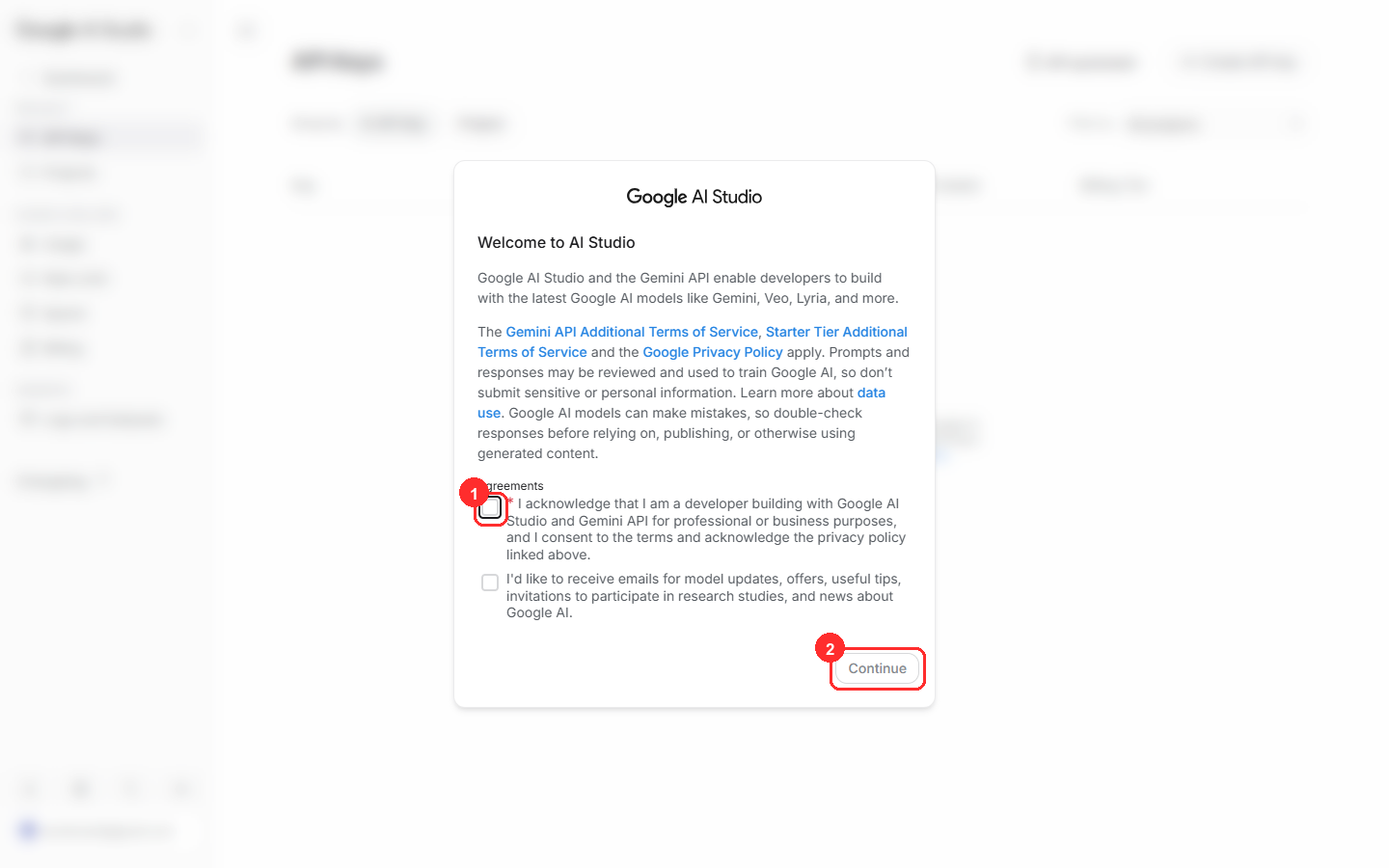
第一次进来会弹出欢迎画面。① 这个勾是必须打的(确认你已经读过条款)。下面那个“接收产品邮件”是选填,不想收信可以不勾。勾好之后点 ② Continue。
步骤 3:点“Create API key”
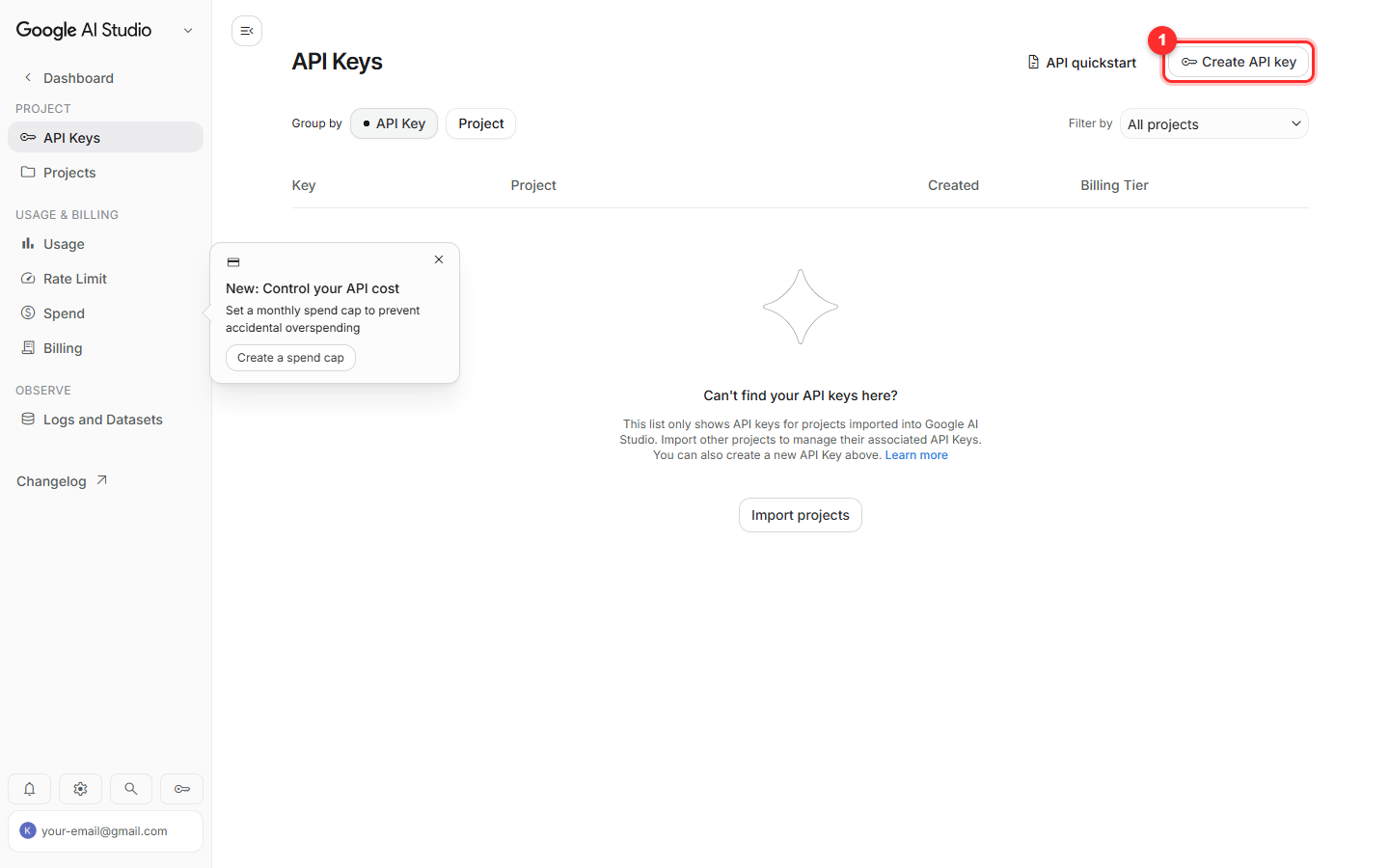
进入 API Keys 页面后,点右上角的 ① Create API key。
步骤 4:先别急,全新账号会在这里卡住
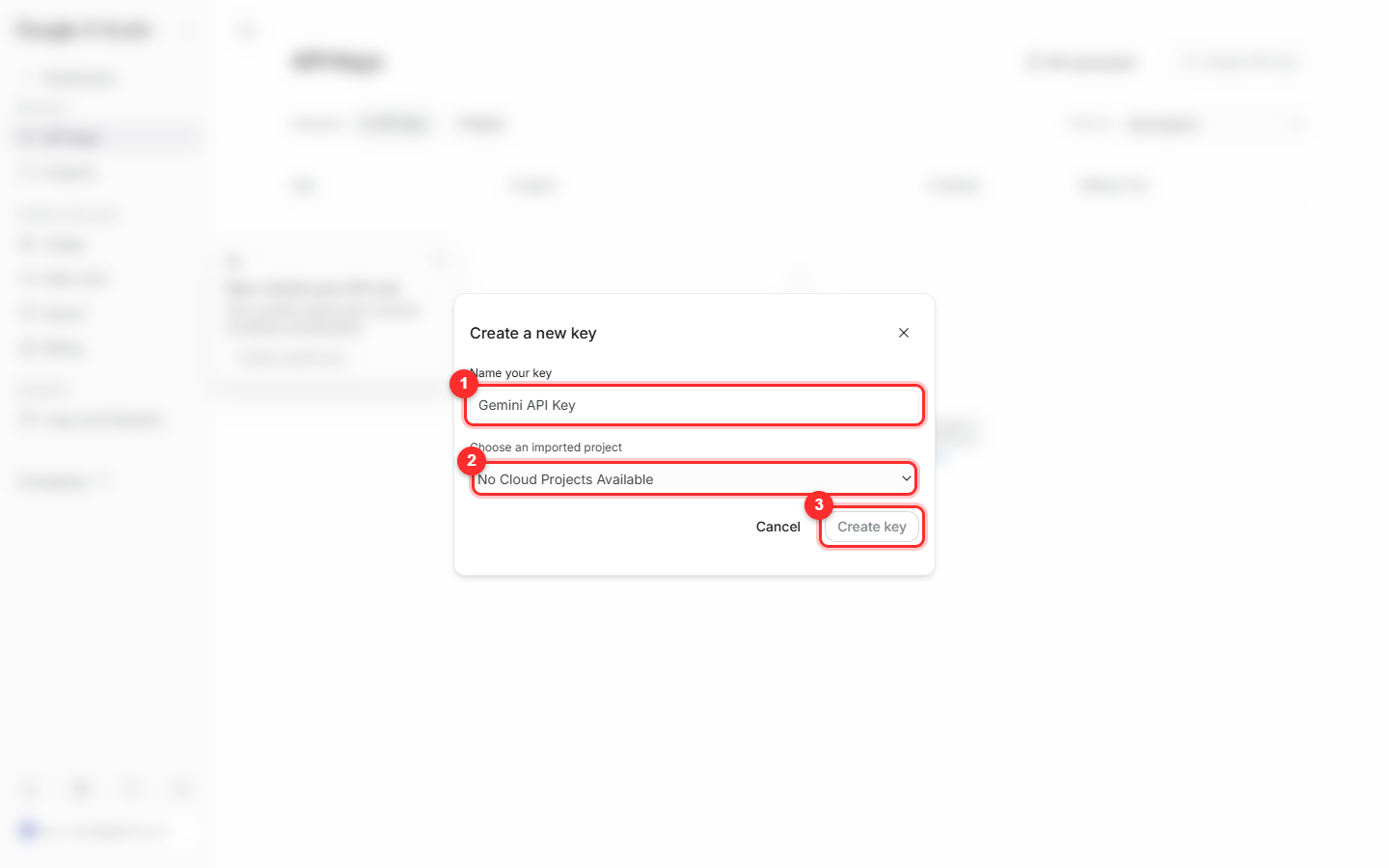
对话框里的 ① 是密钥名称(直接用默认的就行),② 是要选一个 Google Cloud 项目。但如果你是全新账号,这里会显示“No Cloud Projects Available”(没有可用的项目),因为你名下还没有任何项目。
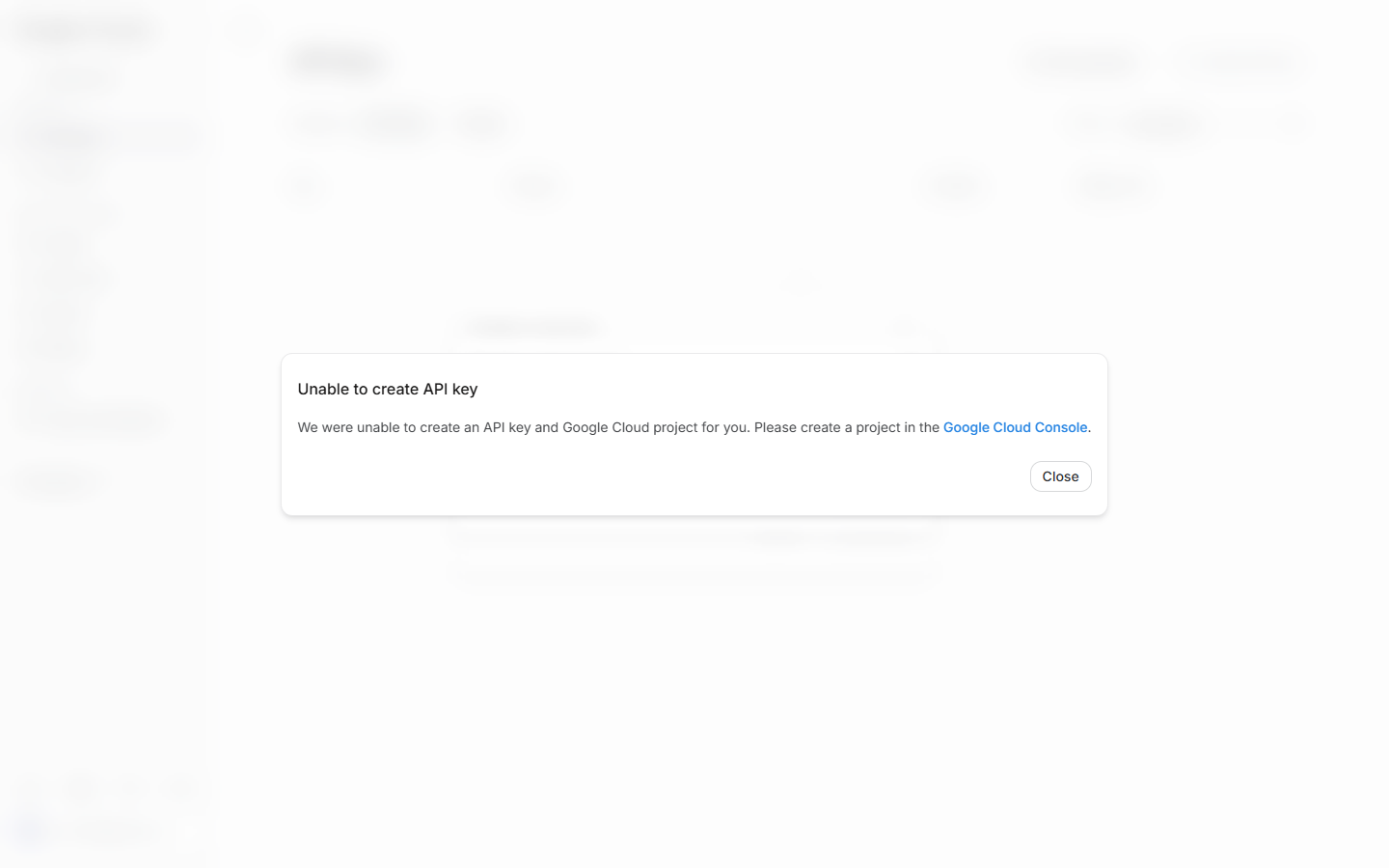
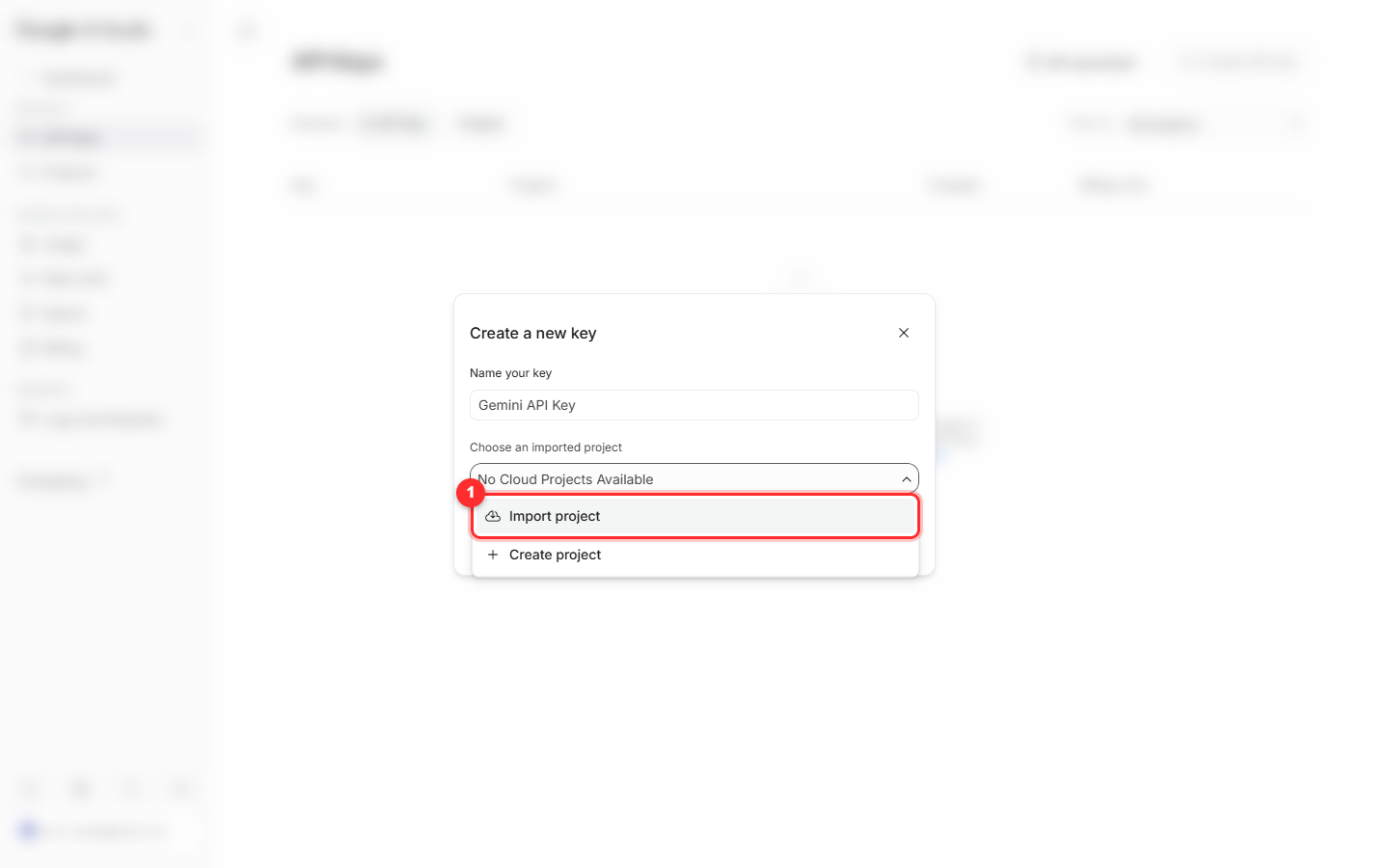
这里的下拉菜单里虽然有“Create project”可以点,但实测全新账号点下去会失败,弹出“Unable to create API key”,要你自己去 Google Cloud 控制台建项目。所以我们干脆照它说的做,下一步就去建。
步骤 5:到 Google Cloud 新建你的第一个项目
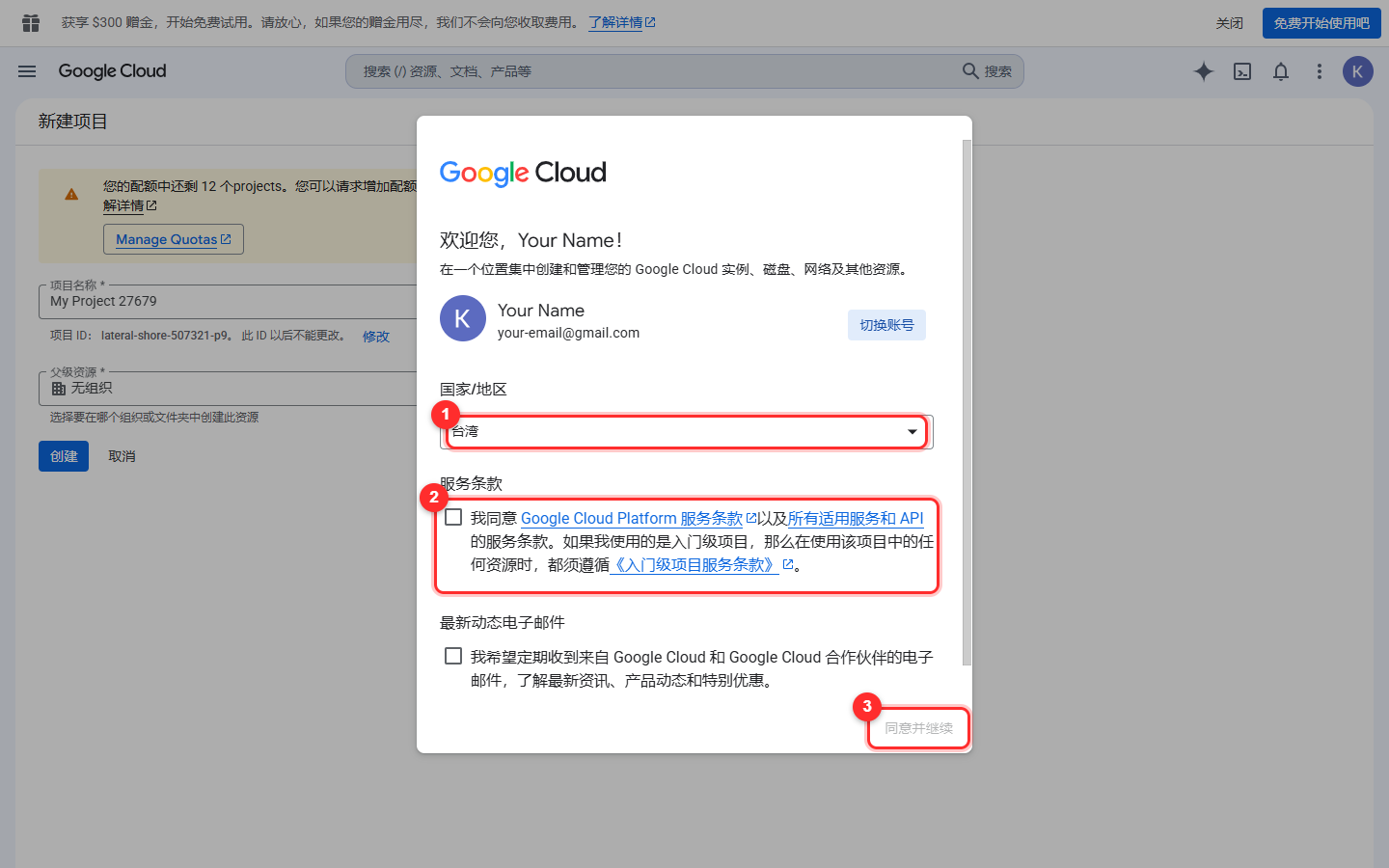
打开 console.cloud.google.com/projectcreate。第一次使用会先弹出欢迎页和服务条款:① 确认国家/地区,② 勾选同意服务条款(下面那个邮件通知是选填),然后点 ③ 同意并继续。
步骤 6:给项目起个名字并创建
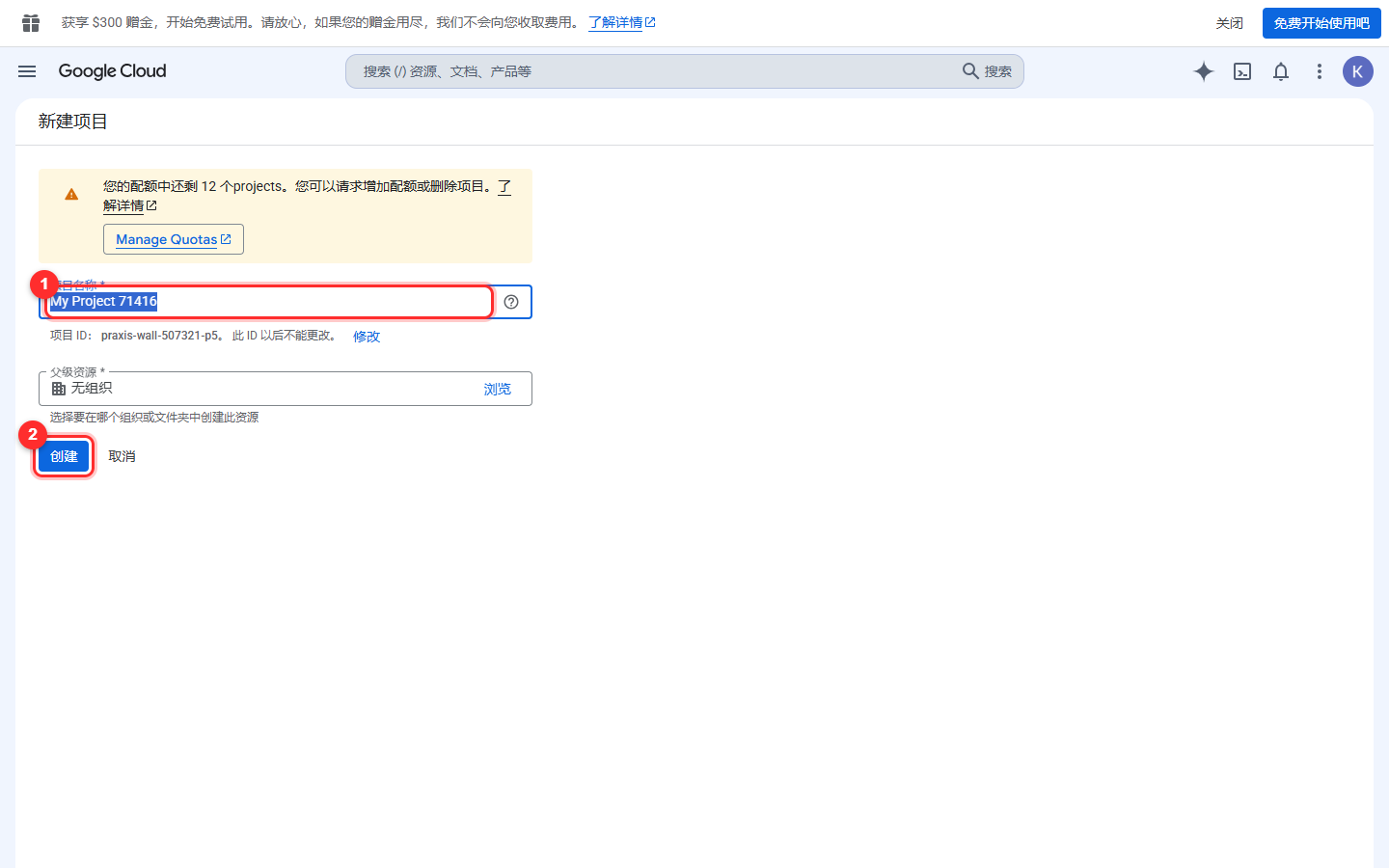
在 ① 项目名称栏里输入一个好记的名字(比如 cardking),其他保持默认就行,然后点 ② 创建。等十几秒,项目就建好了。
步骤 7:回 AI Studio,把项目导入进来
回到 aistudio.google.com/apikey,再点一次 Create API key。这时点开项目下拉菜单,选 ① Import project(导入项目)。注意:刚建好的项目不会自动出现在列表里,一定要用导入的方式。
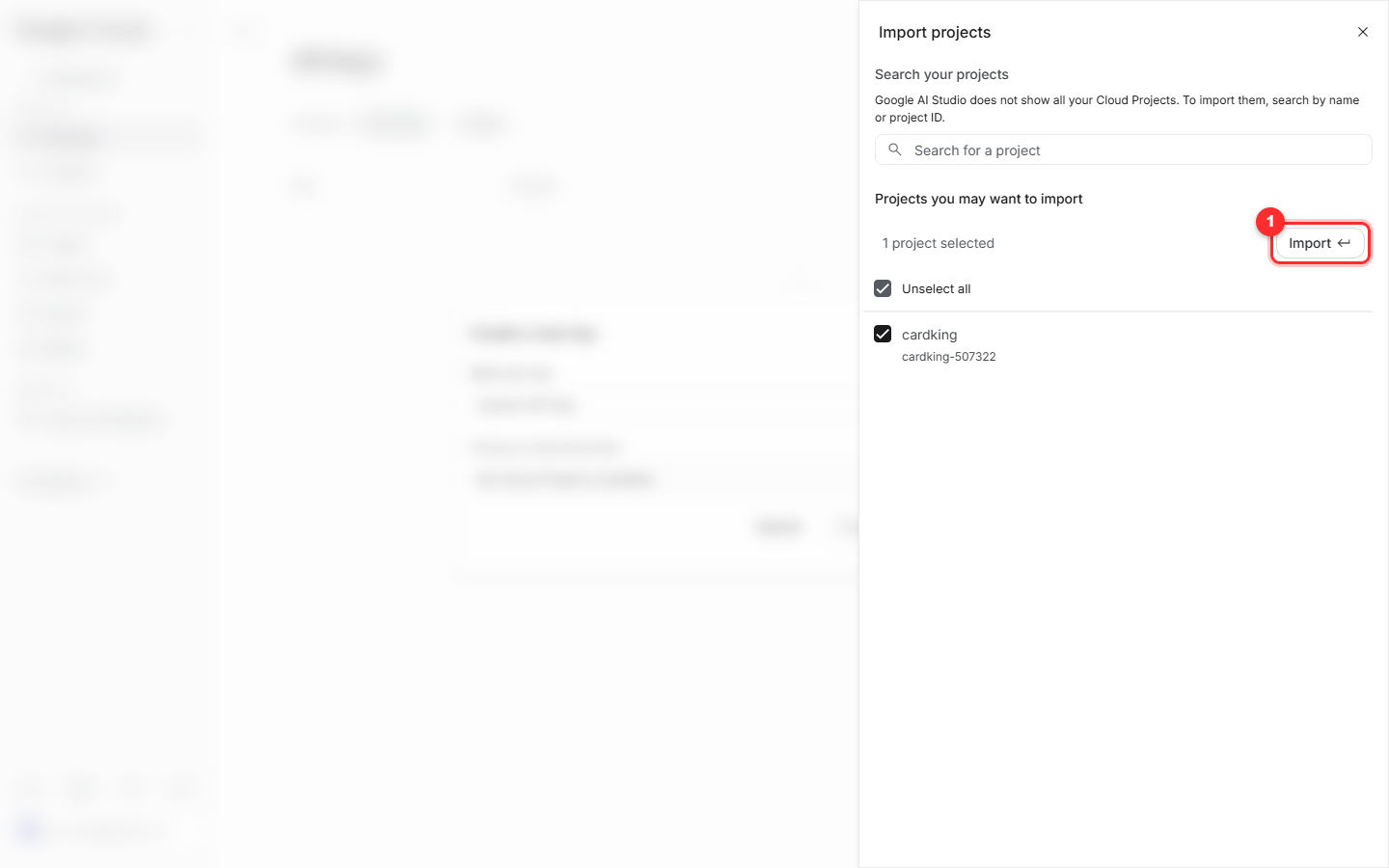
步骤 8:勾选你刚建的项目,点 Import
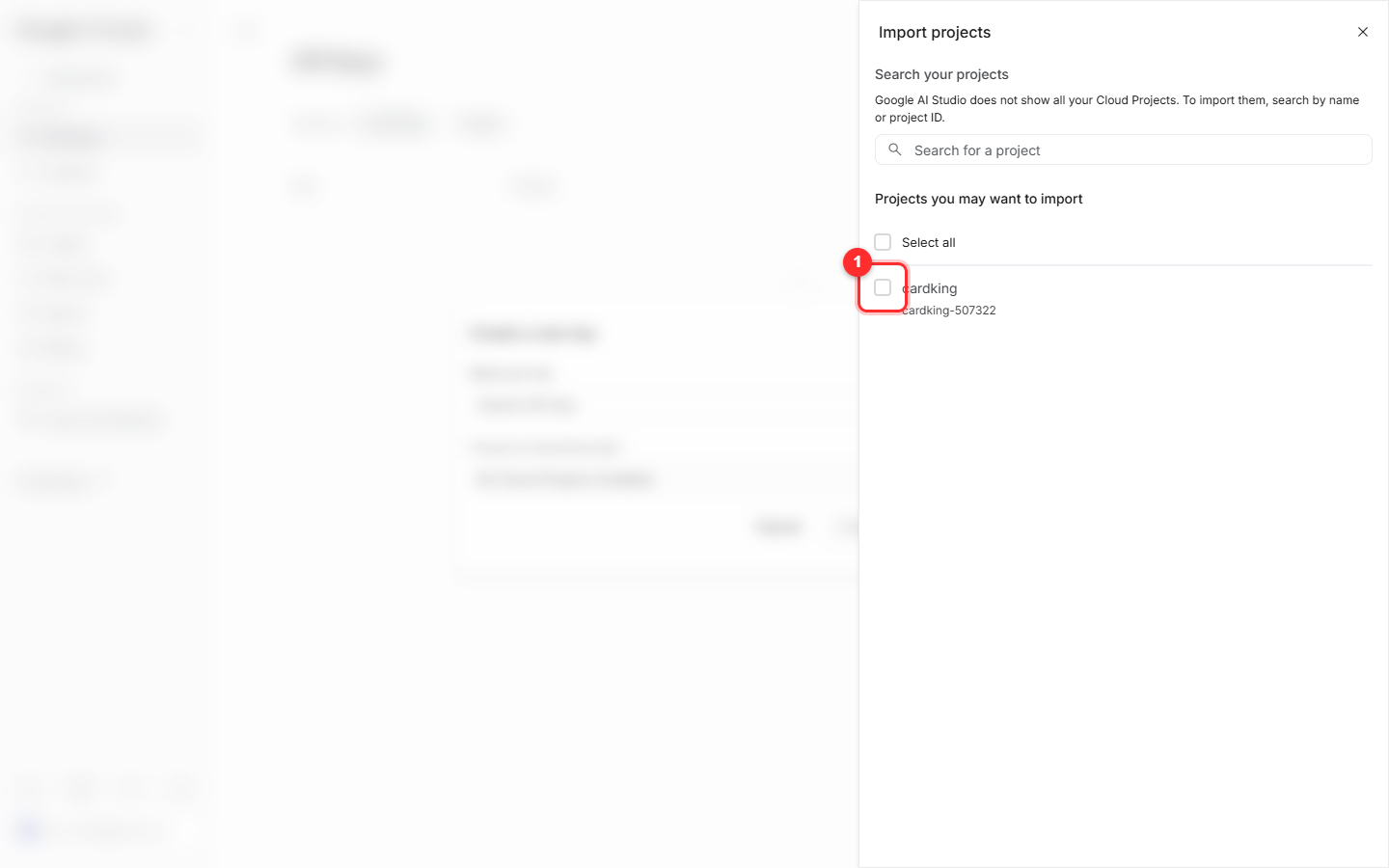
列表里会出现你刚才建的那个项目。① 勾选它,然后点 ② Import。
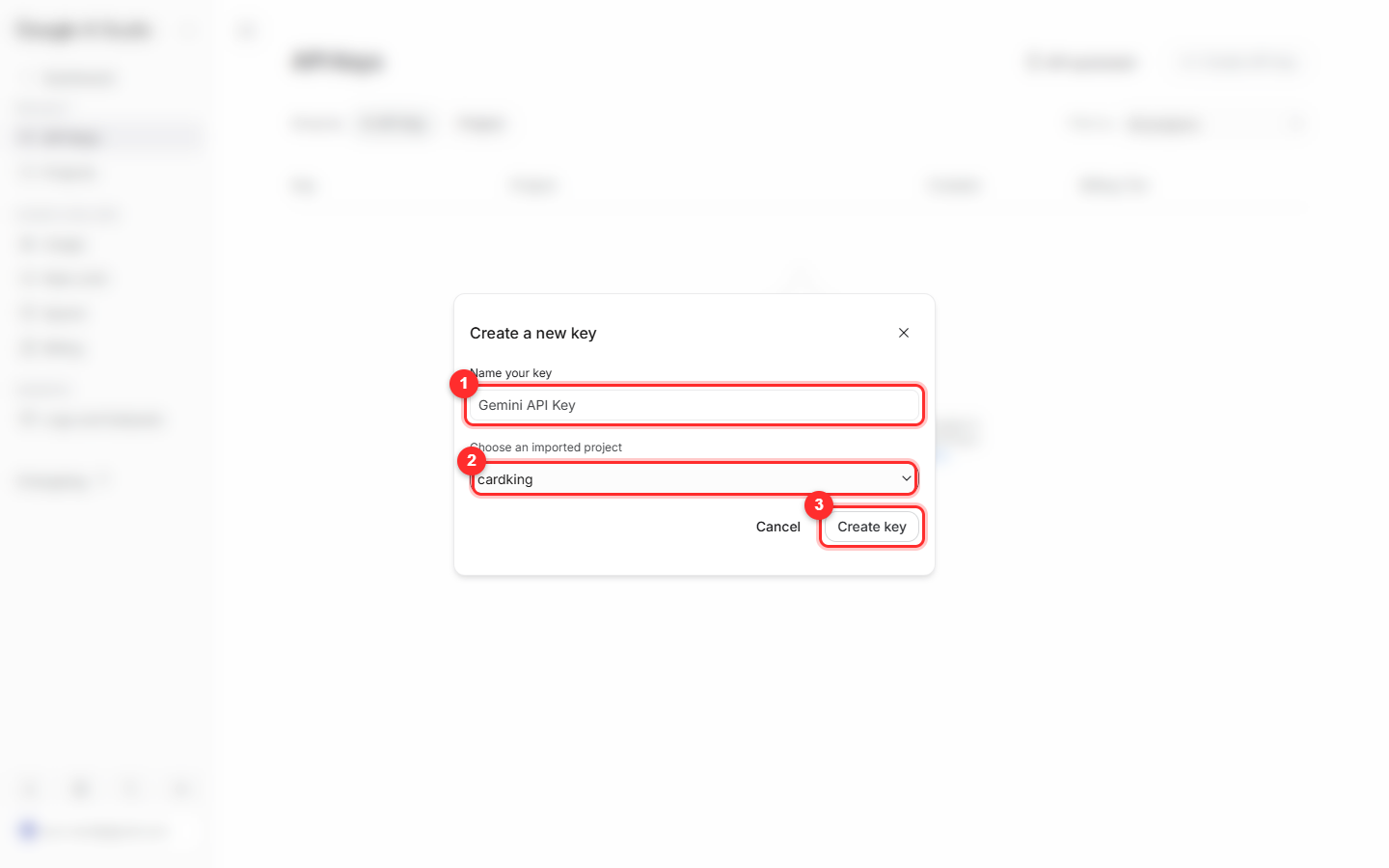
步骤 9:创建密钥
导入之后,② 项目那一栏就会显示你的项目名称了。① 是密钥名称(用默认的就行),确认没问题后点 ③ Create key。
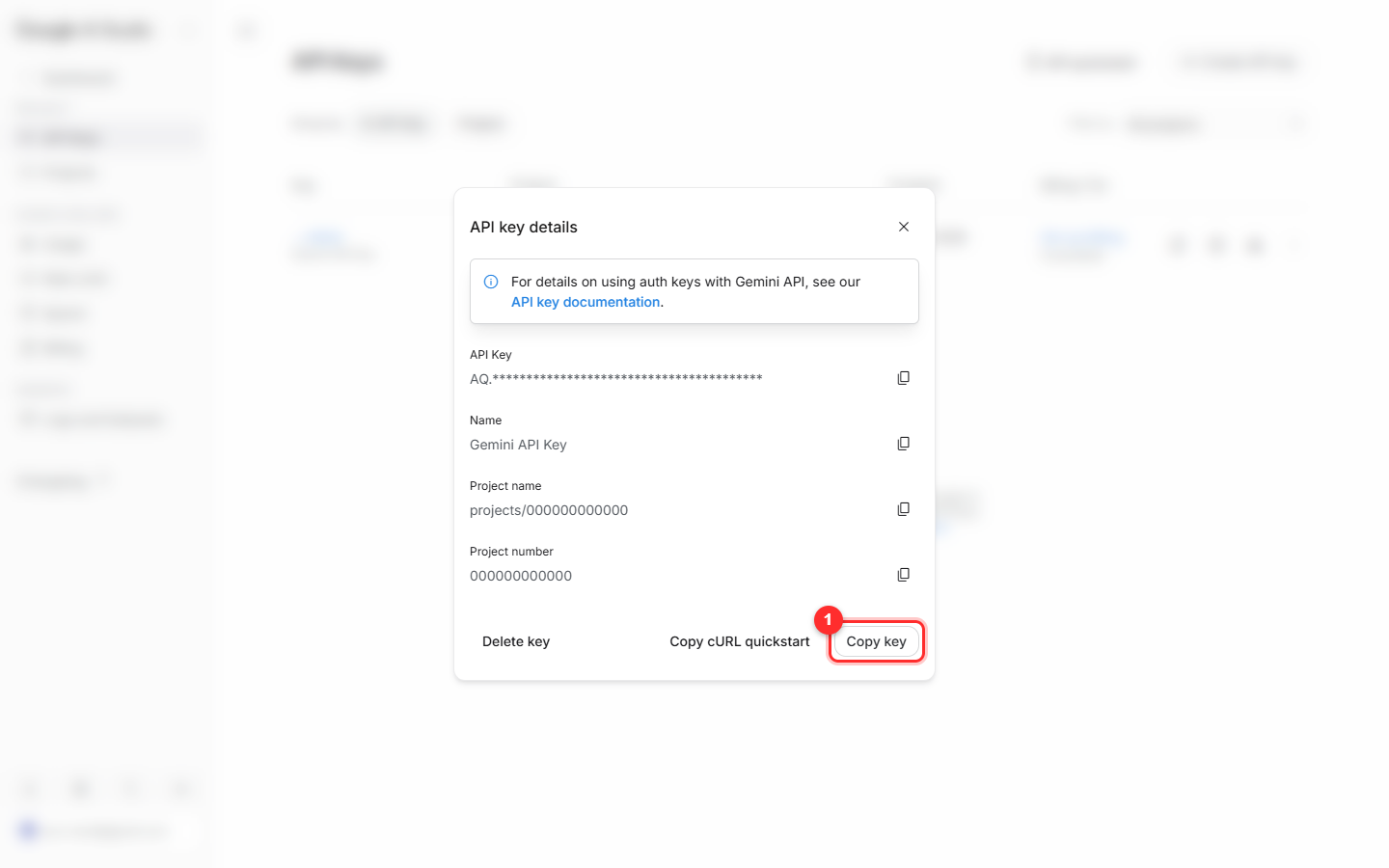
步骤 10:复制密钥,粘贴到 AI名片王里
密钥生成好了。点 ① Copy key 复制,然后打开 AI名片王 → 设置 → 粘贴密钥,就可以开始拍名片了。这把密钥以后随时可以回这个页面再复制,不用担心忘记。
密钥请自己保管好
这把密钥等于你的钱包:任何拿到它的人都能用你的额度调用 AI,账单算在你头上。不要贴到公开的群、论坛或截图里。万一不小心泄露了,回到 AI Studio 的 API Keys 页面把它删掉,再建一把新的就行。
免费额度说明
Google 为 Gemini API 提供了免费额度,日常拍名片的用量通常在免费范围内,不用绑信用卡。实际额度和计费方式以 Google 官方公告为准,Google 可能随时调整。
遇到问题怎么办
点了创建密钥之后出现“The request is suspicious”
这是 Google 的自动防护机制,常见于全新账号,或者短时间内重复操作。隔一段时间再试一次通常就好了。也请确认是你自己手动操作的,不是用插件或自动化工具代点。
调用 API 时返回“Your project has been denied access”
同样是新账号的防护机制。这种情况下密钥虽然建好了但还不能用,一般等一段时间会自动恢复;如果一直用不了,请按 Google 的提示向 Google 支持反馈。
项目下拉菜单里找不到我刚建的项目
这是正常的。AI Studio 不会自动列出你所有的 Cloud 项目,一定要用步骤 7 的“Import project”手动导入一次。导入之后它就会一直留在列表里了。
我的密钥是 AQ. 开头的,跟网上教程里 AIza 开头的不一样
没问题,两种都是正常的密钥。Google 已经改用新的密钥格式,新申请的密钥会是 AQ. 开头。AI名片王两种格式都支持,直接粘贴就行。
完成了
把密钥粘贴到 AI名片王的设置页,就可以开始拍名片了。如果中间卡在哪一步,欢迎来信告诉我们。