要把 App 上架到 Google Play,第一步是註冊 Play Console 開發人員帳戶。註冊頁面一共有十來步,每一步要什麼資料,事先不會一次告訴你,常常填到一半才發現缺東西。這篇把整個流程逐頁走過一遍並截圖,讓你開始之前就知道要準備什麼。
註冊費是一次性的 25 美元,在最後一步才付款。前面所有步驟都可以先填,看清楚再決定要不要付。
先看 2 分鐘影片版含旁白,快速看完整個註冊流程與注意事項
開始之前:先選個人帳戶還是公司帳戶
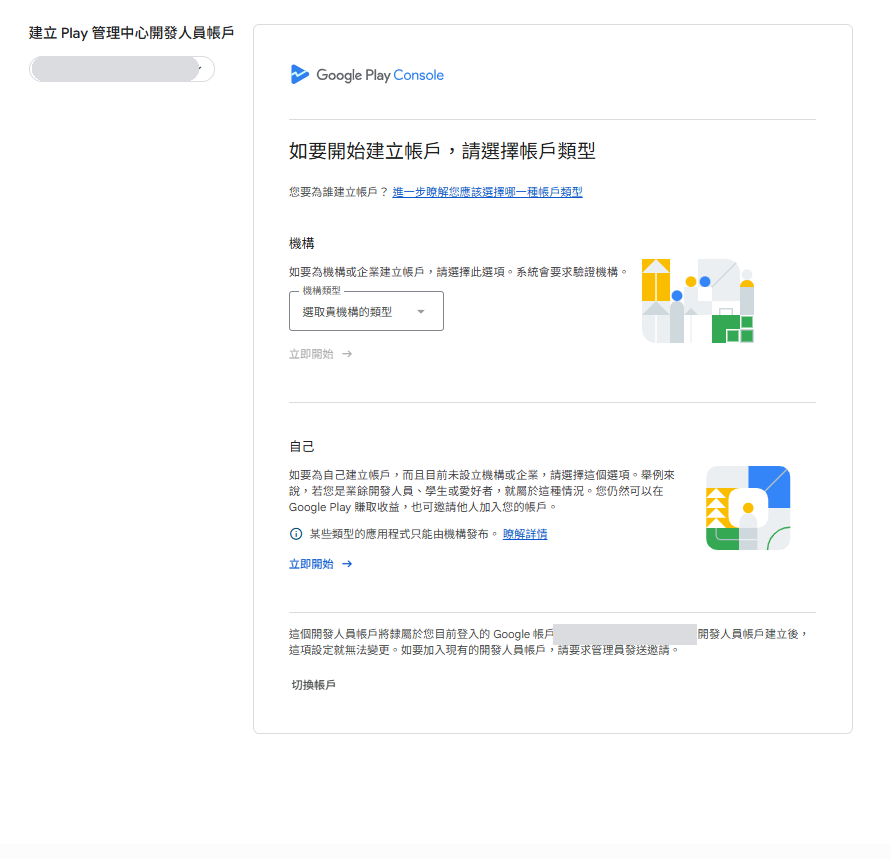
註冊的第一頁就要選帳戶類型,選錯之後要改很麻煩,先看清楚差別:
- 個人帳戶(頁面上叫「自己」):為自己建立,沒有設立公司或機構的人選這個。驗證的是你本人的法定姓名和地址。
- 公司帳戶(頁面上叫「機構」):為公司、非營利組織、政府機關或教育機構建立。需要鄧白氏環球編碼(D-U-N-S Number),Google 會用它驗證機構。
- 有些類型的 App 只能由機構帳戶發布,註冊頁上有連結說明是哪些類型。打算做政府、金融這類受管制的 App,先點進去查清楚再選。
- 新註冊的個人帳戶,App 正式上架前要先完成封閉測試(見文末說明);機構帳戶沒有這項規定。
第 0 步:先開啟 Google 帳戶的兩步驟驗證
用來註冊的 Google 帳戶必須先開啟兩步驟驗證。沒開的話,一打開註冊頁就會被擋下來,看到的是下面這個畫面。
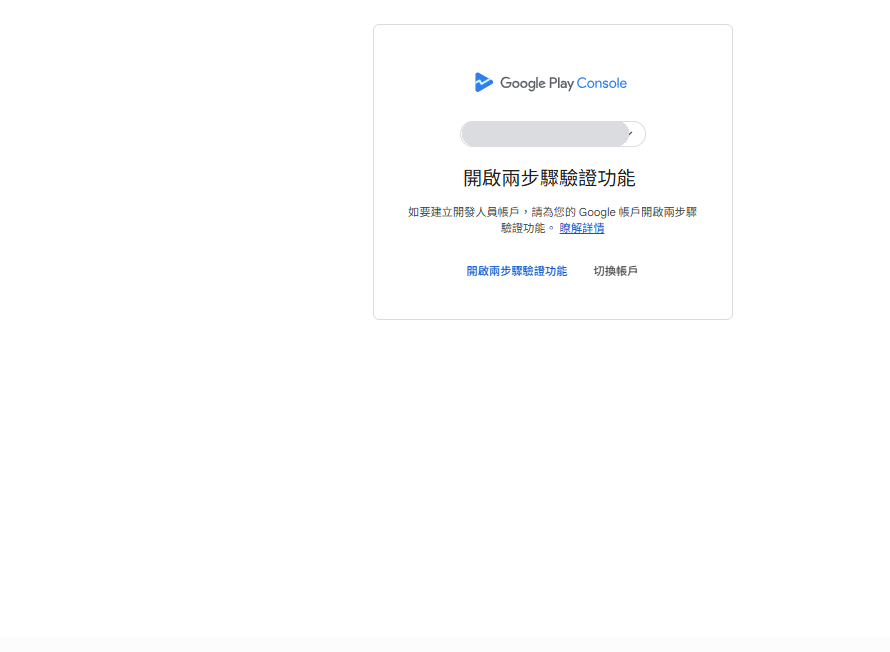
只在帳戶裡綁了手機號碼不算。要到 Google 帳戶的「安全性」→「兩步驟驗證」按下開啟,完成設定後再回來重新整理註冊頁。開啟後記得把備用碼存到安全的地方。
這個開發人員帳戶會永久隸屬於你註冊時登入的 Google 帳戶,建立後無法變更。請先確認登入的是你要長期使用的帳戶,不要用臨時帳戶。
個人帳戶註冊流程
Step 1:選擇帳戶類型
開啟 play.google.com/console/signup,在「自己」區塊按「立即開始」。
Step 2:事前準備
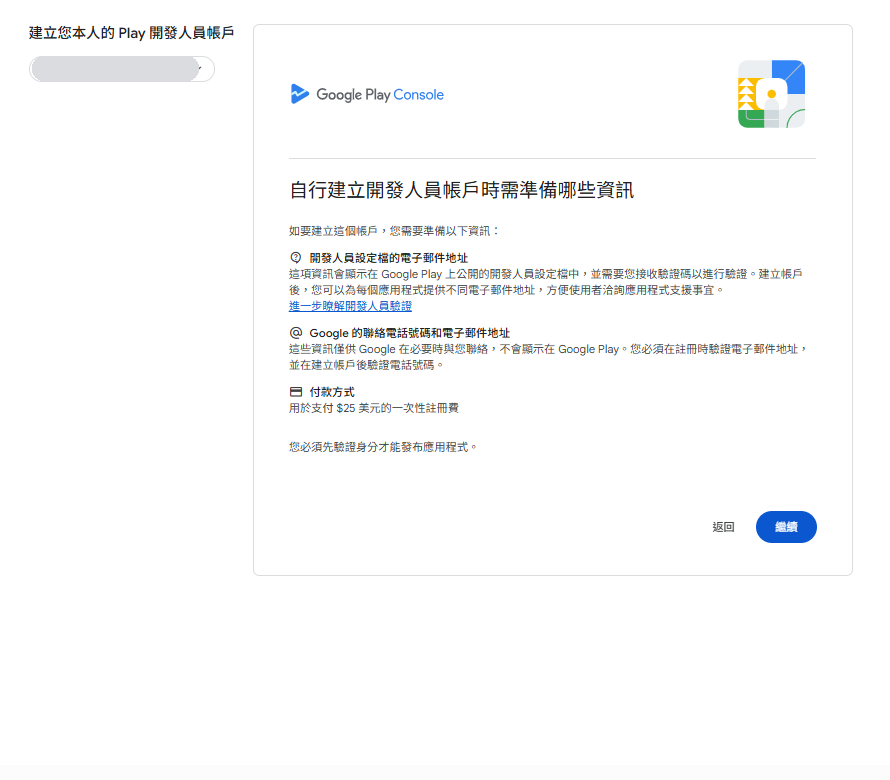
這一頁列出個人帳戶需要準備的資訊,看完按「繼續」:
- 開發人員設定檔的電子郵件地址:會公開顯示在 Google Play,註冊時要驗證。
- Google 的聯絡電話號碼和電子郵件地址:只給 Google 聯絡用,不會公開。電子郵件在註冊時驗證,電話在帳戶建立後驗證。
- 付款方式:支付 25 美元的一次性註冊費。
頁面下方另外註明:發布 App 之前必須先驗證身分。
Step 3:Android 開發人員身分
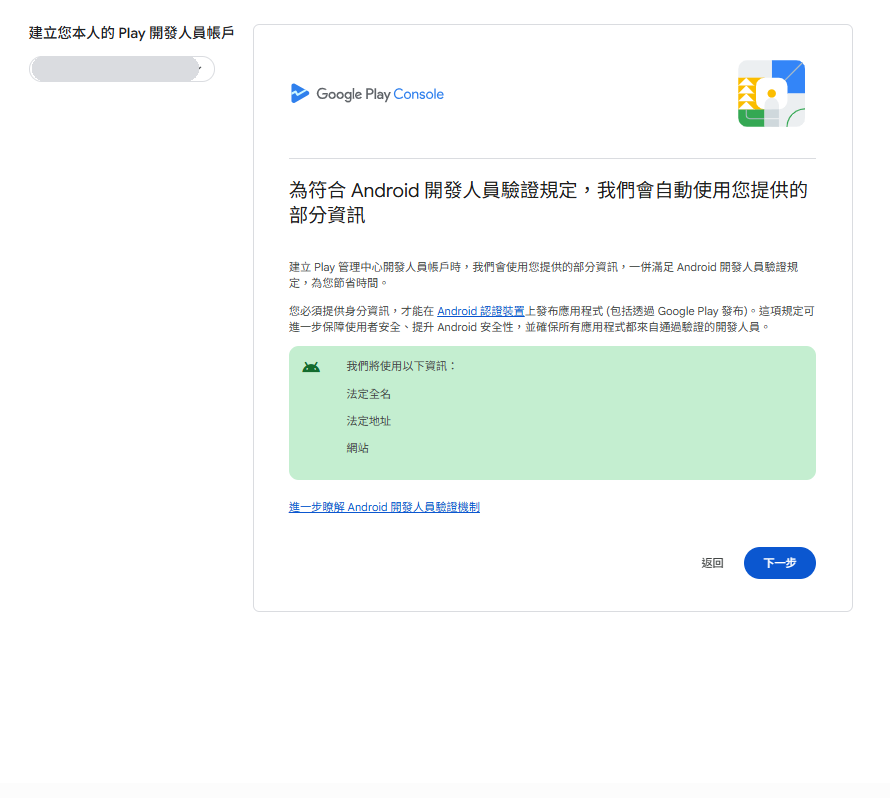
Google 說明會把你提供的法定全名、法定地址、網站,一併用於 Android 開發人員驗證。這一頁沒有要填的欄位,按「下一步」。
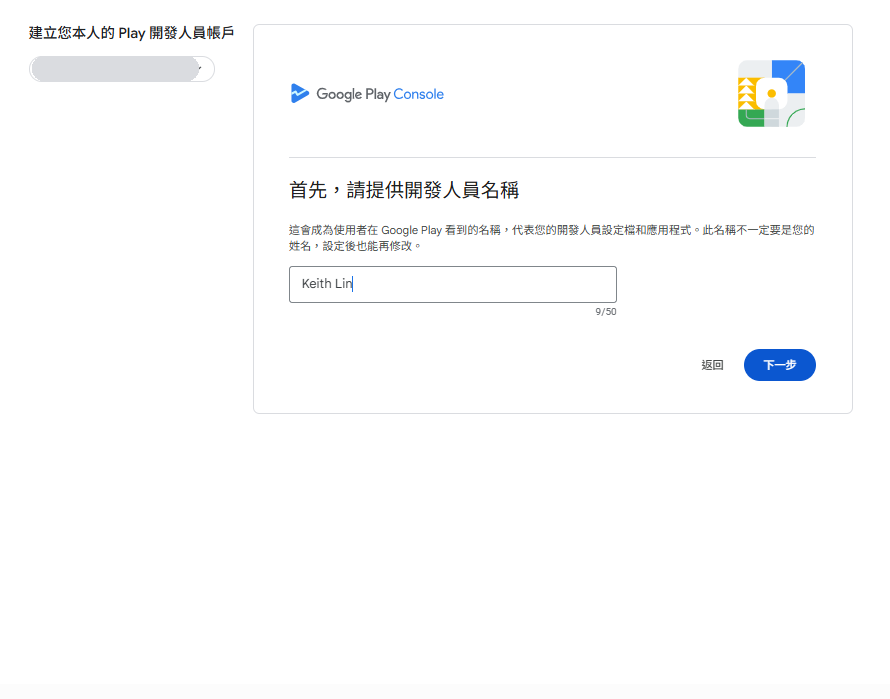
Step 4:開發人員名稱
這是使用者在 Google Play 上看到的名稱,最多 50 個字元,不一定要是本名,之後可以修改。
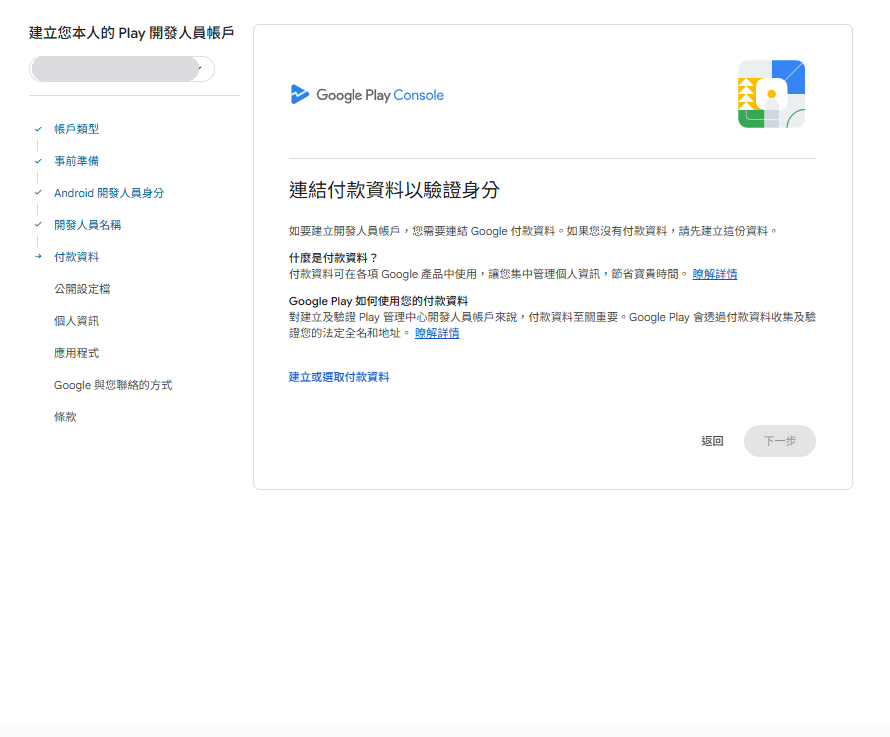
Step 5:連結付款資料
很多人以為付款是最後才出現,其實第 5 步就要連結「Google 付款資料」。這一步還不會扣款,Google 是用付款資料來收集並驗證你的法定全名和地址。沒連結就不能按「下一步」。
按「建立或選取付款資料」。如果這個 Google 帳戶以前買過東西,會列出現有的付款資料讓你選;沒有的話就建立一份新的,填入國家/地區、全名、地址。表單的欄位會依所選的國家而不同。
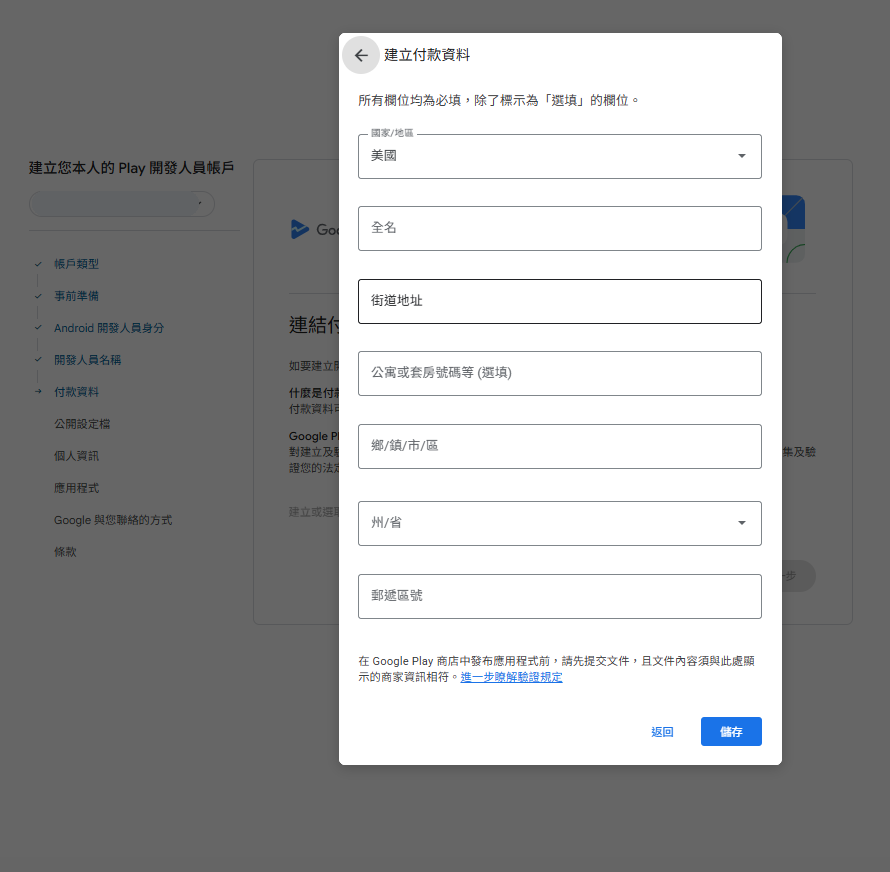
表單下方有一行字:在 Google Play 發布應用程式前要提交文件,且文件內容須與這裡的資訊相符。所以姓名和地址要填跟身分證明文件一致的真實資料,隨便填之後身分驗證會過不了,而註冊費不會退。
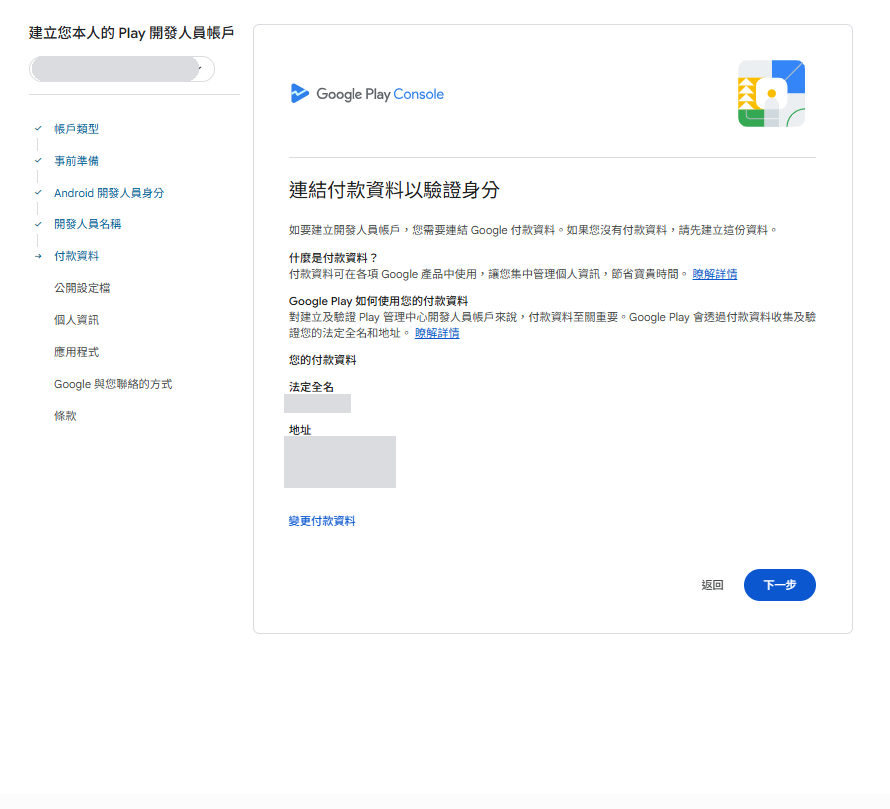
儲存後,頁面會顯示已連結的法定全名和地址,確認無誤按「下一步」。
Step 6:公開設定檔
這一頁確認會公開顯示在 Google Play 的資訊:法定全名、國家/地區,以及一個公開的電子郵件地址。填入的電子郵件需要驗證:如果填的就是登入的 Google 帳戶信箱,會直接顯示已驗證(如下圖);填別的信箱則要按「驗證電子郵件地址」並輸入收到的驗證碼。最後勾選下方的確認聲明。
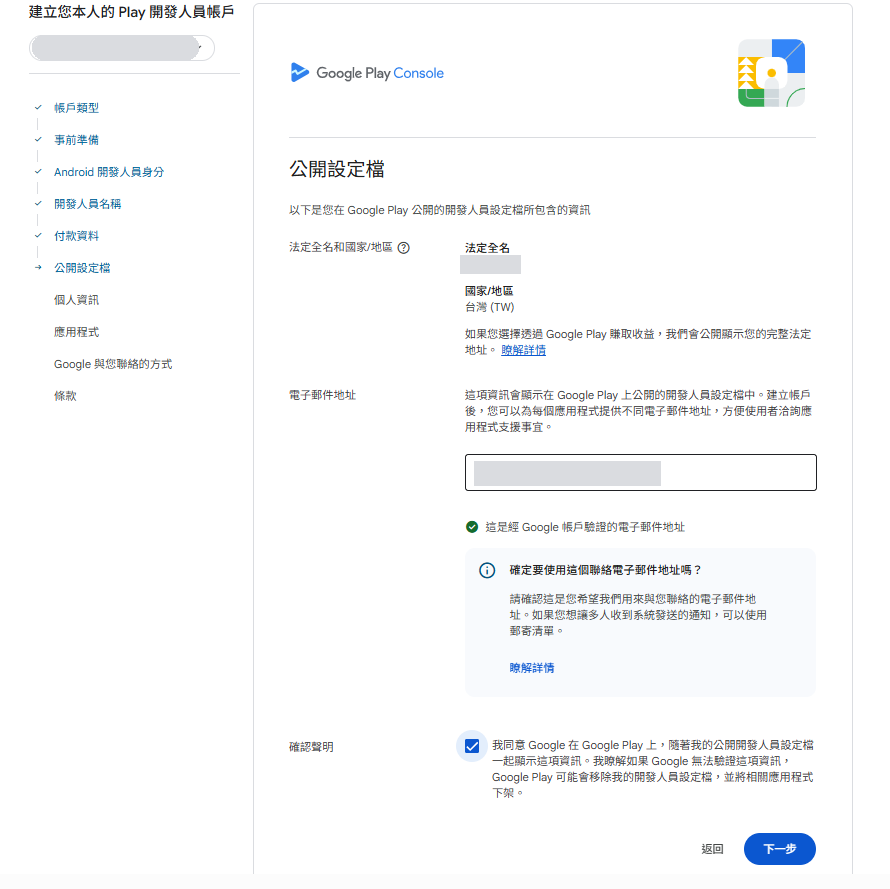
頁面有一行提醒:如果選擇透過 Google Play 賺取收益,會公開顯示完整的法定地址。用住家地址註冊又打算收費的人要先想清楚。
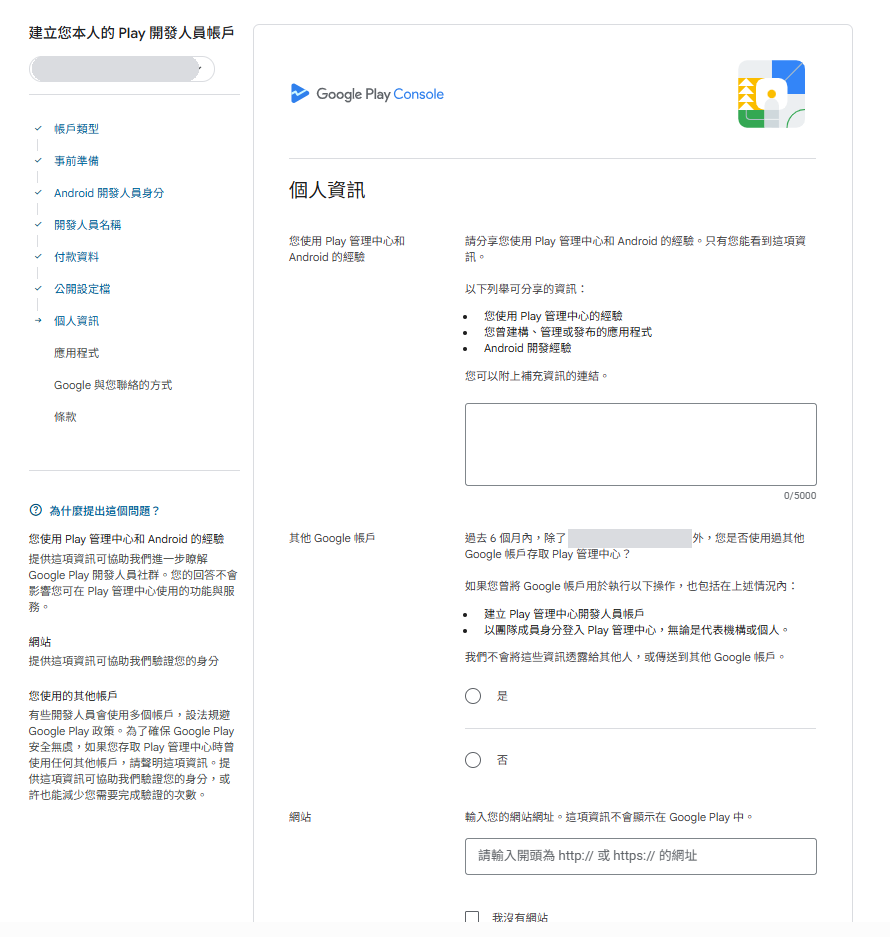
Step 7:個人資訊
這一頁有三個部分:
- 使用 Play 管理中心和 Android 的經驗:自由填寫,最多 5000 個字元,只有你自己看得到。
- 其他 Google 帳戶:過去 6 個月內是否用過其他 Google 帳戶存取 Play 管理中心(包含建立開發人員帳戶、以團隊成員身分登入)。請據實回答。
- 網站:填入網址,或勾選「我沒有網站」。這項資訊不會顯示在 Google Play。
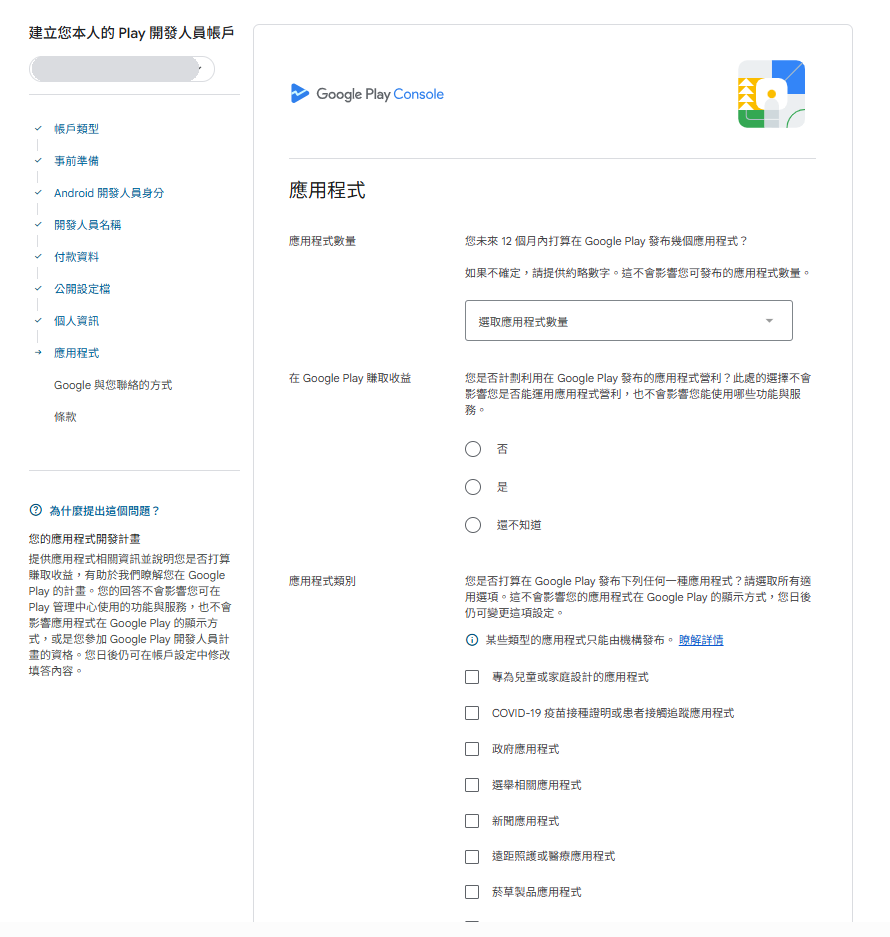
Step 8:應用程式
回答未來 12 個月打算發布幾個 App、是否打算營利,以及會不會發布特定類別的 App(兒童或家庭、政府、選舉、新聞、遠距照護或醫療等)。Google 說明這些回答不會影響你能使用的功能,都沒有就勾「以上皆非」。
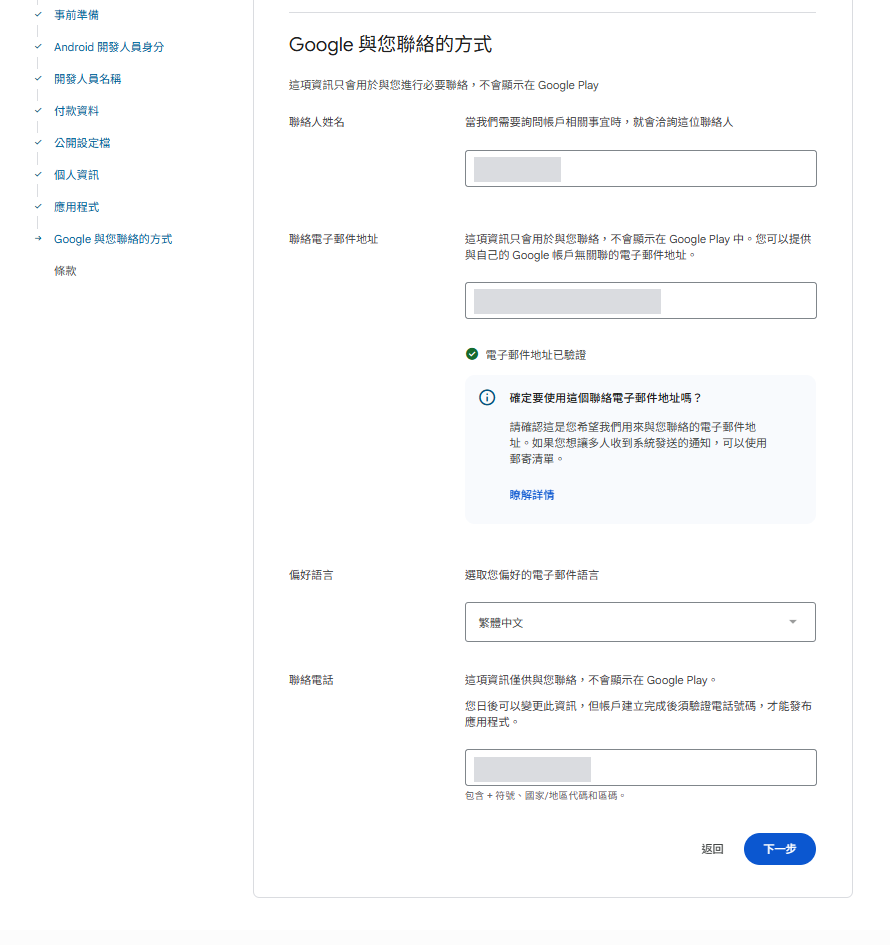
Step 9:Google 與您聯絡的方式
填聯絡人姓名、聯絡電子郵件(同樣要驗證)、偏好語言、聯絡電話。電話要包含 + 號和國碼,例如台灣是 +886。這些資訊只供 Google 聯絡用,不會公開。帳戶建立後還要驗證電話號碼才能發布 App。
Step 10:條款與註冊費
最後一頁勾選同意《Google Play 開發人員發行協議》(同時確認已年滿 18 歲)和《Google Play 管理中心服務條款》;另外兩個勾選項是意見回饋和接收新功能公告,可以不勾。按下「建立帳戶並支付註冊費」才會進入付款。
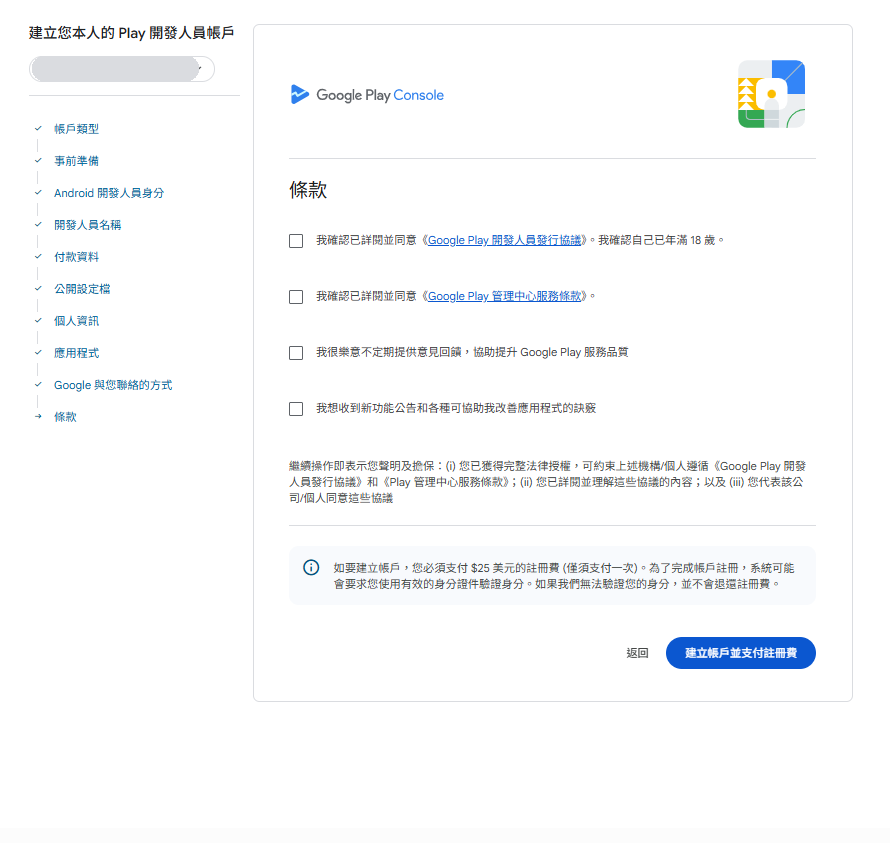
頁面寫明:註冊費 25 美元僅須支付一次;為了完成註冊,系統可能會要求用有效的身分證件驗證身分,如果無法驗證,註冊費不會退還。付款前請再確認前面填的姓名、地址都是真實且與證件一致。
公司(機構)帳戶註冊流程
公司帳戶的步驟比個人帳戶多一步「貴機構的資訊」,其餘頁面大致相同。以下只說明不一樣的地方。
選擇機構類型
在第一頁的「機構」區塊,先從下拉選單選機構類型:公司或企業、非營利組織、政府機關、教育機構,再按「立即開始」。
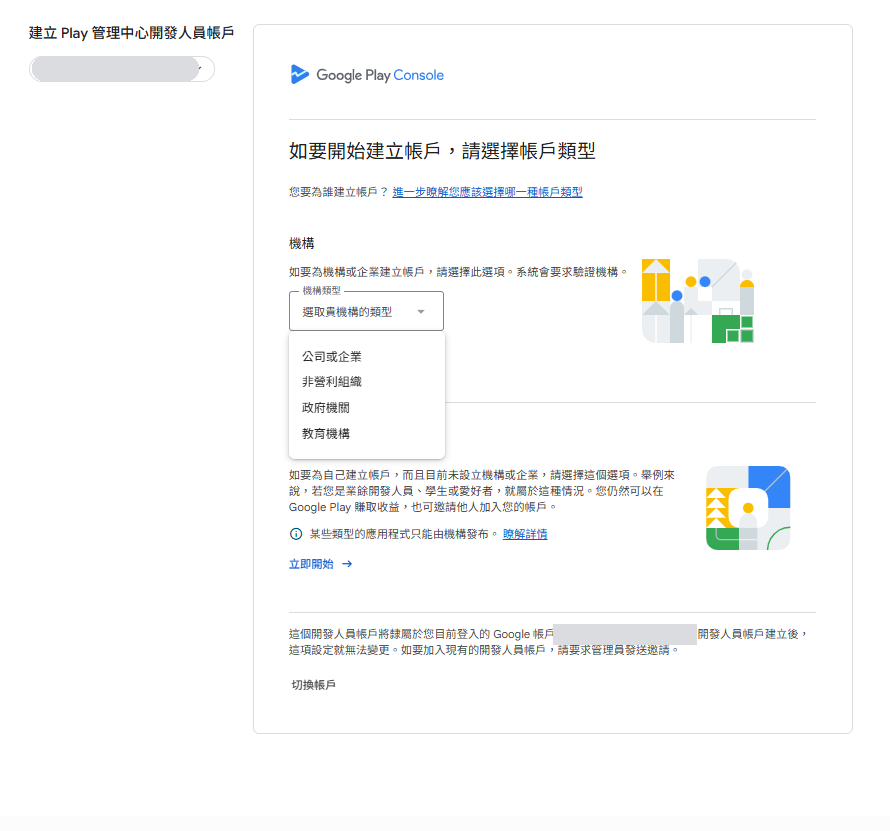
事前準備:多了鄧白氏環球編碼
機構帳戶要準備的資訊多了一項鄧白氏環球編碼(D-U-N-S Number)。這是鄧白氏集團發給商家的九位數編號,Google 用它驗證機構,之後還要提供正式的商家文件來核對。公開設定檔除了電子郵件,還要一個公開的電話號碼。
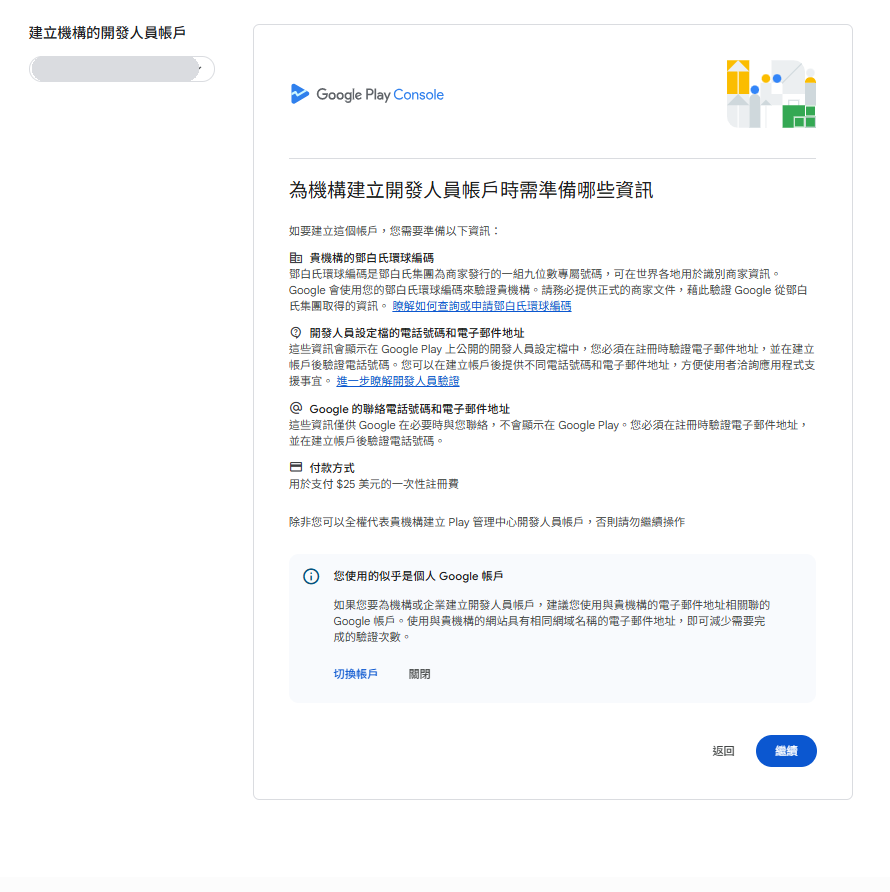
頁面會提醒:如果你用的是個人 Google 帳戶,建議改用機構網域的電子郵件所對應的 Google 帳戶,可以減少需要完成的驗證次數。另外請確認你有權代表機構建立帳戶。
連結付款資料並輸入鄧白氏環球編碼
機構帳戶的付款資料用來收集並驗證機構的法定全名、地址和鄧白氏環球編碼,這些資訊必須符合現況。
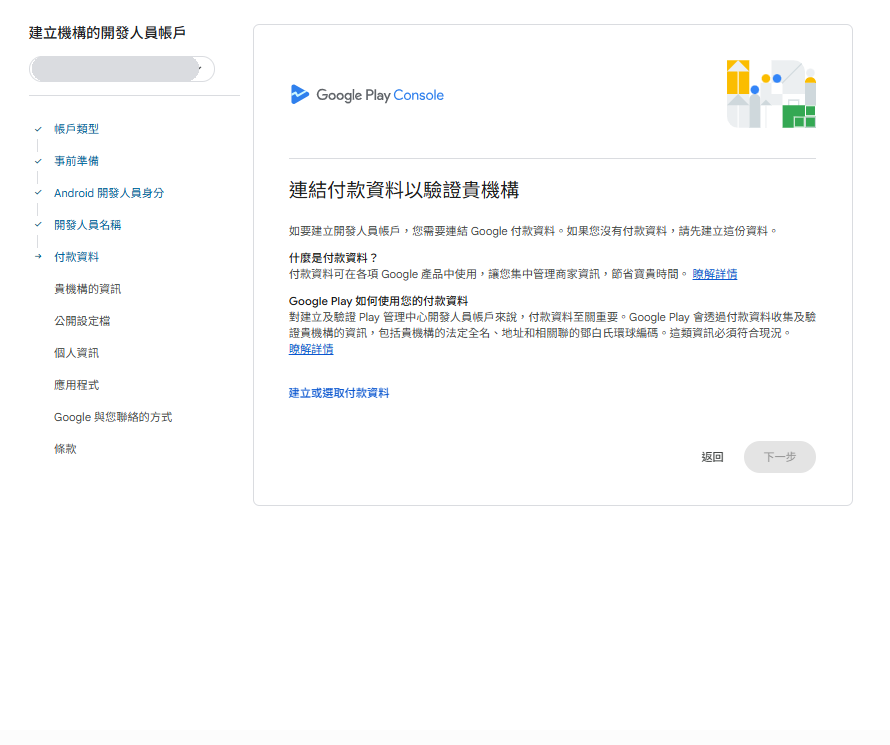
按「建立或選取付款資料」後,會要求輸入九位數的鄧白氏環球編碼。系統會用這組編號向鄧白氏查詢你的商家資訊並帶入,確認無誤再繼續。
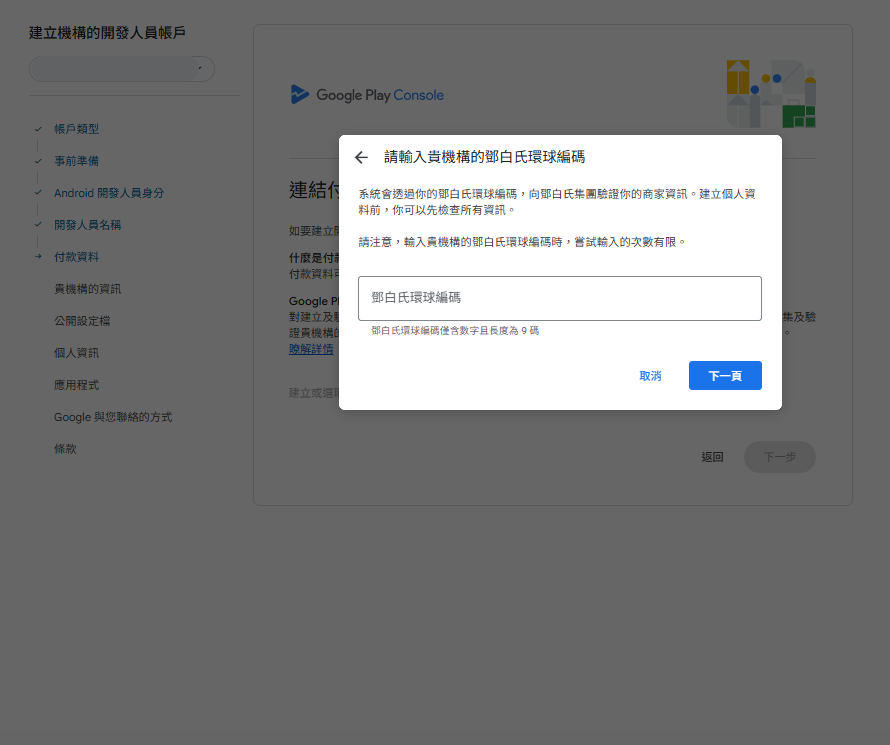
頁面註明嘗試輸入的次數有限,請先確認編號正確再輸入。還沒有鄧白氏環球編碼的話要先申請,核發需要一段時間,而且核發後還要等資料同步,建議在打算註冊的幾週前就先辦。
之後的步驟依序是:貴機構的資訊、公開設定檔、個人資訊、應用程式、Google 與您聯絡的方式、條款,內容與個人帳戶相近,最後同樣是支付 25 美元註冊費。
個人帳戶上架前的封閉測試規定
新註冊的個人帳戶,App 不能一建好就送正式版,要先通過封閉測試的門檻,才能申請正式版發布權限:
- 在 Play Console 建立 App,完成商店資訊與各項內容聲明。
- 建立封閉測試軌道,上傳版本。
- 邀請至少 12 位測試人員加入,並請他們實際安裝。
- 讓這些測試人員連續參與測試至少 14 天。
- 達標後在 Play Console 申請正式版發布權限,並回答關於測試過程的問題。
這項規定適用於 2023 年 11 月 13 日之後建立的個人帳戶。人數門檻 Google 調整過(原本是 20 人),實際要求以 Play Console 資訊主頁顯示的為準。機構帳戶不受這項規定限制。
個人帳戶與公司帳戶比較
- 註冊費:兩者都是一次性 25 美元。
- 驗證對象:個人帳戶驗證本人的法定姓名與地址;公司帳戶驗證機構,需要鄧白氏環球編碼與商家文件。
- 公開資訊:個人帳戶公開法定全名、國家/地區與電子郵件(有營利時公開完整地址);公司帳戶另需公開電話號碼,機構的名稱與地址也會顯示,細節以 Google 官方說明為準。
- 上架前測試:新個人帳戶須先完成封閉測試;公司帳戶不用。
- 可發布的 App 類型:部分類型只能由機構帳戶發布,以 Google 的說明為準。
- 準備時間:個人帳戶資料備齊當天可以填完註冊表單,但付款後的身分驗證審核另外需要時間,發布前還要完成電話驗證;公司帳戶要先有鄧白氏環球編碼,前置時間較長。
註冊前的檢查清單
- 確認登入的是要長期使用的 Google 帳戶
- 已開啟兩步驟驗證,並保存備用碼
- 決定好帳戶類型(個人或機構)
- 想好開發人員名稱(先查有沒有同名)
- 準備與身分證件一致的法定姓名與地址
- 準備公開用與聯絡用的電子郵件、可收簡訊的電話
- 機構帳戶:已取得鄧白氏環球編碼,並備妥商家文件
- 準備可刷 25 美元的付款方式
帳戶建立之後,接下來就是建立 App、設定簽章、填寫商店資訊與送審,這部分可以接著看〈Android App 上架 Google Play 完整教學〉。